길을 걷다 간판에서 본 한자나 책에서 마주친 낯선 한자 때문에 뜻이 궁금했던 적, 다들 한 번쯤 있으실 거예요. 음이나 부수를 몰라 어떻게 찾아야 할지 막막하게 느껴질 때가 많죠. 하지만 이제는 붓과 벼루 없이도, 마우스 클릭 몇 번만으로 원하는 한자를 쉽고 빠르게 찾을 수 있는 방법이 있습니다. 어떤 글자든 척척 찾아주는 편리한 한자사전의 활용법에 대해 알아보겠습니다.

옥편 한자찾기
읽을 수도, 입력할 수도 없는 한자를 만났을 때 참 난감합니다. 이럴 때 필기인식 기능이나 부수 찾기 같은 똑똑한 기능을 활용하면 어떤 한자든 손쉽게 그 정체를 파악할 수 있어요. 단순히 뜻과 음만 알려주는 것을 넘어, 해당 한자가 사용된 단어까지 찾아볼 수 있어 매우 유용합니다. 더 자세한 내용은 다음 한자사전 홈페이지에서 확인해 볼 수 있습니다.
[다음 한자사전 - https://dic.daum.net/한자사전]
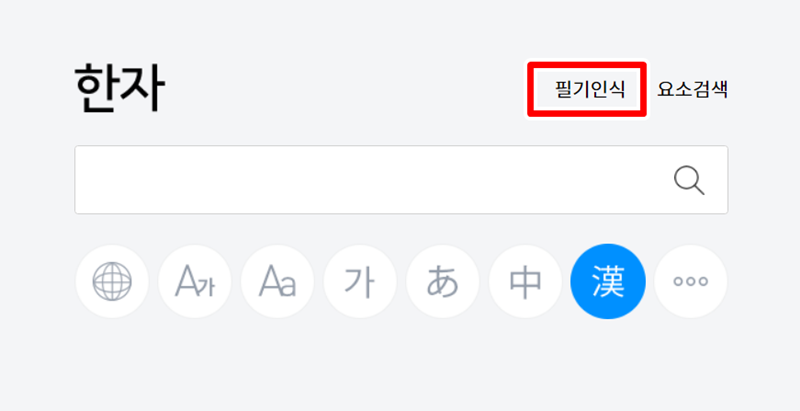
1. 한자사전 홈페이지에서 음이나 부수를 모를 때 '필기인식' 기능을 이용하면 편리합니다. 이 기능을 선택하면 직접 글씨를 써서 한자를 찾아볼 수 있는 창이 나타납니다.
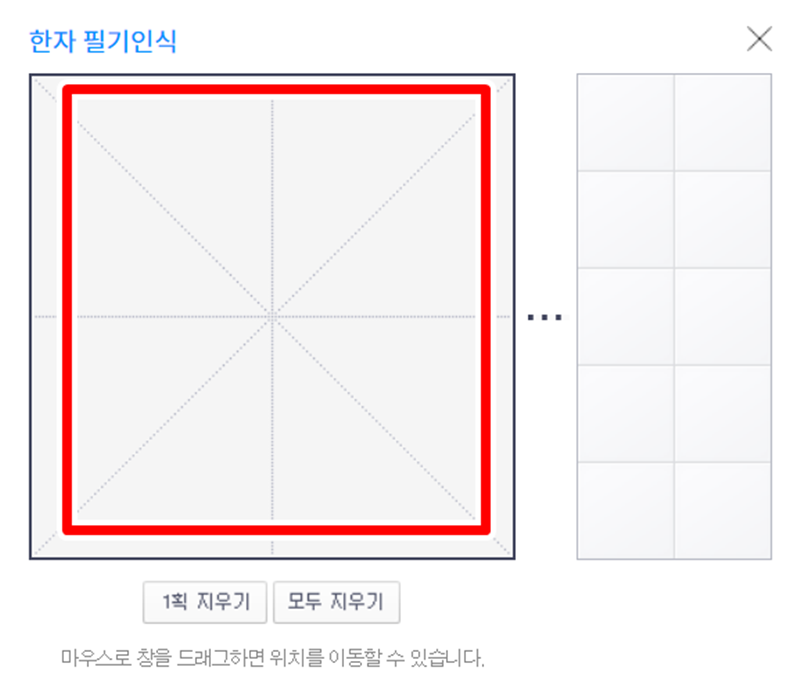
2. 네모난 필기인식 창이 나타나면, 마우스를 사용하여 찾고 싶은 한자의 모양을 그대로 따라 그려주세요. 최대한 획순과 모양을 비슷하게 그리는 것이 정확도를 높이는 데 도움이 됩니다.
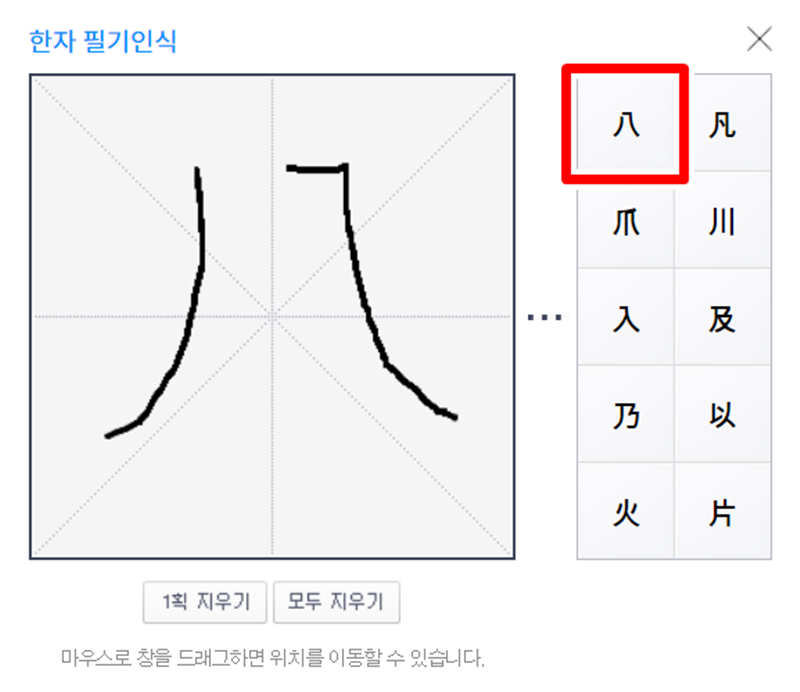
3. 글자를 그리는 동안, 오른쪽에는 내가 그린 모양과 비슷하게 생긴 한자들이 실시간으로 나타납니다. 이 목록에서 내가 찾으려던 글자와 가장 일치하는 것을 선택하면 됩니다.
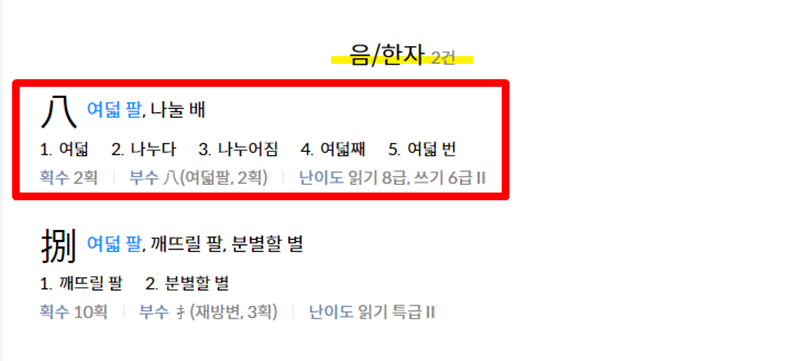
4. 찾고자 했던 한자를 선택하면 해당 글자의 음과 훈, 총획수, 부수, 그리고 난이도 등 상세한 정보가 결과로 나타나서 한눈에 파악하기 좋습니다.
5. 글자의 모양은 알지만 부수와 획수를 안다면 '요소검색'을 활용하는 것도 좋은 방법입니다. 부수 목록에서 해당 한자의 부수를 찾고 총획수를 선택하여 검색 범위를 좁힐 수 있습니다.

6. 예를 들어, 부수 목록에서 '月(육달월)'을 선택하고 획수를 지정하면, 오른쪽에 해당 조건을 만족하는 한자들의 목록이 나타납니다. 여기서 원하는 글자를 시각적으로 찾을 수 있습니다.

7. 이렇게 찾은 한자 목록에서 특정 글자를 선택하면, 그 글자의 음과 훈, 그리고 대표적인 뜻이 무엇인지 간략하게 확인할 수 있는 결과 화면으로 바로 연결됩니다.

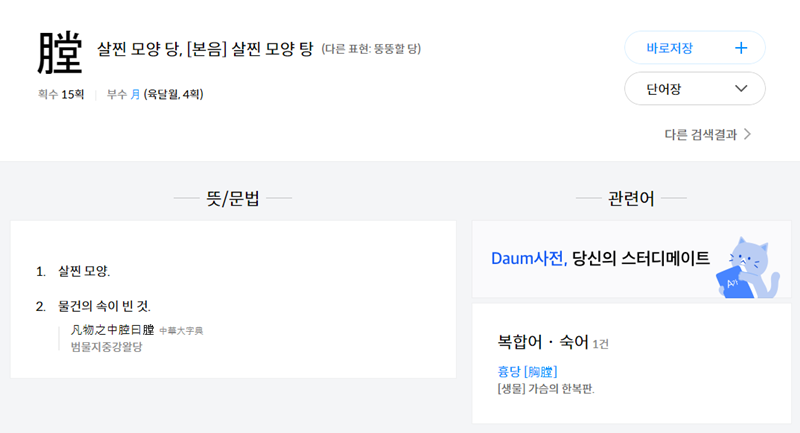
8. 더 나아가 상세 페이지에서는 '살찐 모양'과 같이 구체적인 뜻풀이와 함께 해당 한자가 포함된 숙어 정보까지 제공되어 어휘력 향상에도 도움을 줍니다.
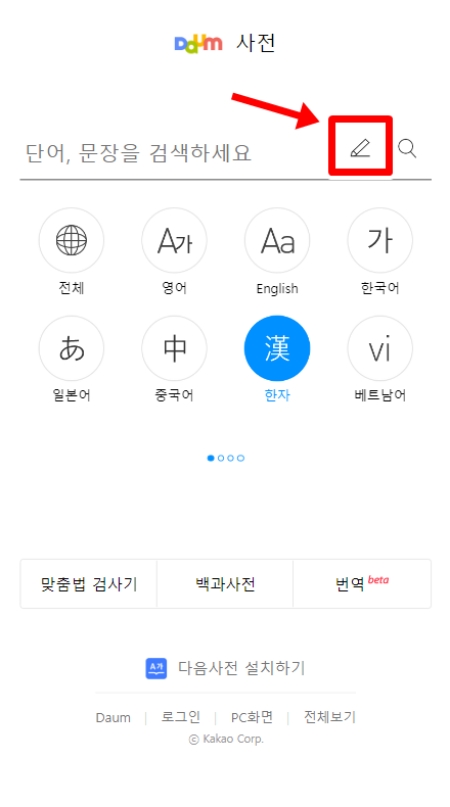
9. 한편, 다음 사전의 메인 페이지 검색창 옆에 있는 연필 모양의 아이콘을 통해서도 필기인식 기능을 바로 사용할 수 있어 접근이 매우 간편합니다.
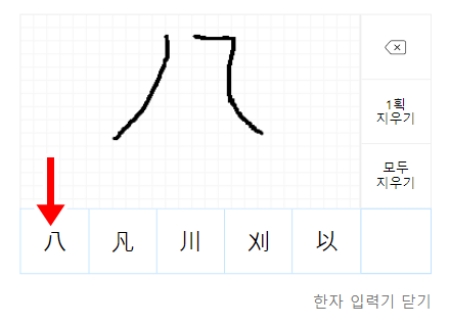
10. 이 필기인식기 창에 찾고 싶은 한자를 그리면, 하단에 비슷한 모양의 한자들이 후보로 제시됩니다. 이 중에서 찾으려던 글자를 선택하면 즉시 검색이 이루어집니다.
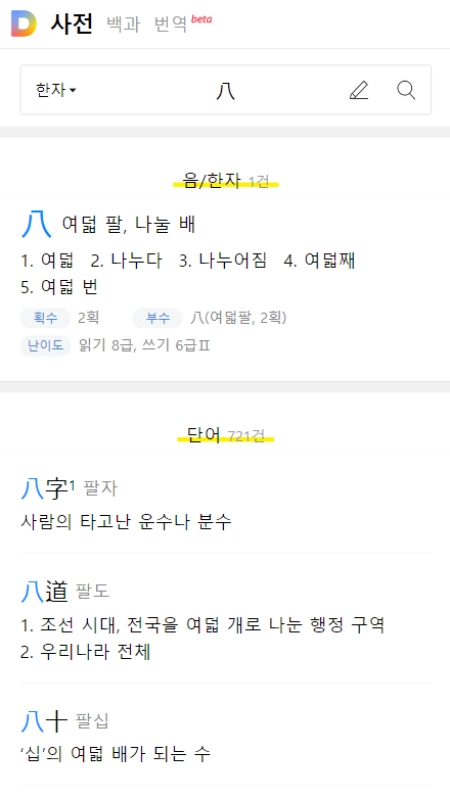
11. 검색 결과 페이지에서는 선택한 한자의 음과 뜻은 물론, '팔자', '팔도'와 같이 해당 한자가 실제로 사용되는 여러 단어의 예시까지 함께 살펴볼 수 있습니다.
지금까지 온라인 한자사전의 다양한 기능을 활용해 모르는 한자를 찾는 방법을 알아보았습니다. 이제는 어떤 어려운 한자를 만나더라도 당황하지 않고, 필기인식이나 요소검색을 통해 그 의미를 쉽게 파악해 보세요. 한자와 한층 더 가까워지는 계기가 될 것입니다.


