내 집 마련의 꿈을 이루거나 부동산을 이전할 때, 생각보다 복잡한 추가 비용 때문에 당황하셨던 경험이 있으신가요? 특히 등기 비용은 어떤 항목이 포함되는지, 얼마가 나올지 가늠하기 어려워 많은 분이 막막함을 느끼곤 합니다. 하지만 이제는 법률 전문가가 아니더라도 집에서 손쉽게 예상 비용을 미리 알아볼 수 있는 방법이 있습니다. 지금부터 그 방법을 자세히 안내해 드리겠습니다.

부동산 등기비용 계산기 자동계산
부동산을 취득하면 취득세, 교육세 등 여러 세금과 수수료를 합산하여 등기 비용을 내야 합니다. 이 과정이 복잡하고 어렵게 느껴질 수 있지만, 온라인 계산기를 이용하면 대략적인 금액을 미리 확인해 볼 수 있어 예산을 계획하는 데 큰 도움이 됩니다. 이러한 등기 비용 계산은 인터넷등기소 공식 홈페이지 등에서 직접 해보실 수 있습니다.
[인터넷등기소 - http://www.iros.go.kr/]
1. 홈페이지에 접속하면 오른쪽에 여러 아이콘이 세로로 나열된 것을 볼 수 있습니다. 그중에서 동전 모양과 함께 '등기비용'이라고 쓰인 아이콘을 찾아 눌러주세요.

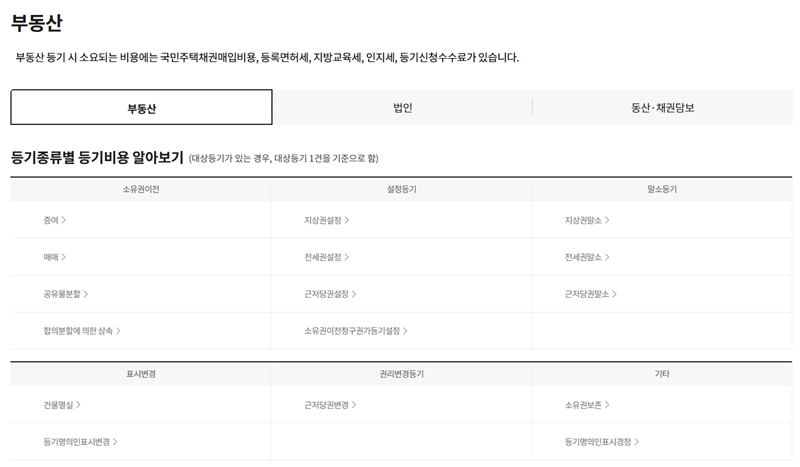
2. 등기비용 안내 화면으로 이동하면 소유권이전, 설정등기, 말소등기 등 다양한 등기 종류별 비용을 알아볼 수 있는 표가 나타납니다. 여기서 본인에게 해당하는 항목을 선택하여 진행하면 됩니다.
3. 예를 들어 '증여'로 인한 '소유권이전'을 계산하고 싶다면, 해당 항목을 선택한 뒤 부동산 종류와 소재지 등 상세 정보를 차례대로 기입합니다. 각 항목을 꼼꼼히 채워야 더 정확한 결과를 얻을 수 있습니다.
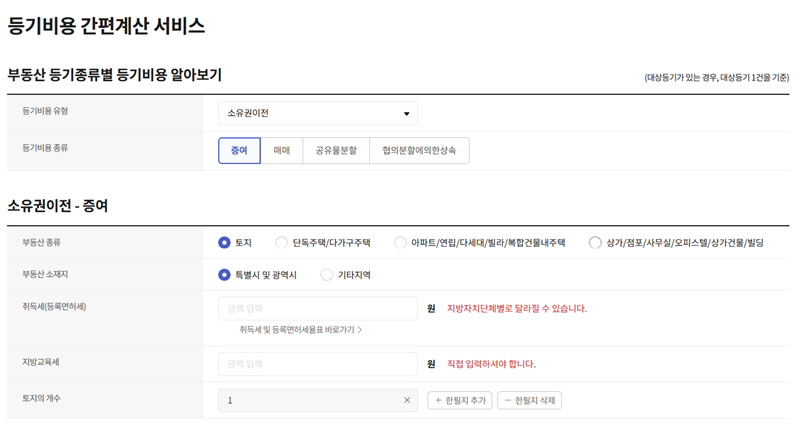
4. 모든 정보를 입력하고 화면을 아래로 내리면 '과세시가표준액'을 입력하는 칸이 나옵니다. 토지의 시가표준액을 정확히 기입한 후, 바로 아래에 있는 '계산하기' 부분을 눌러주세요.

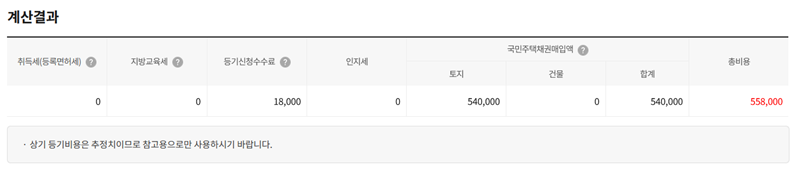
5. 잠시 후 계산 결과 화면이 나타나며, 취득세, 지방교육세, 등기신청수수료 등 각 항목별 비용과 최종 합계 금액을 한눈에 확인할 수 있습니다. 이 금액은 추정치이므로 참고용으로 활용하시면 됩니다.
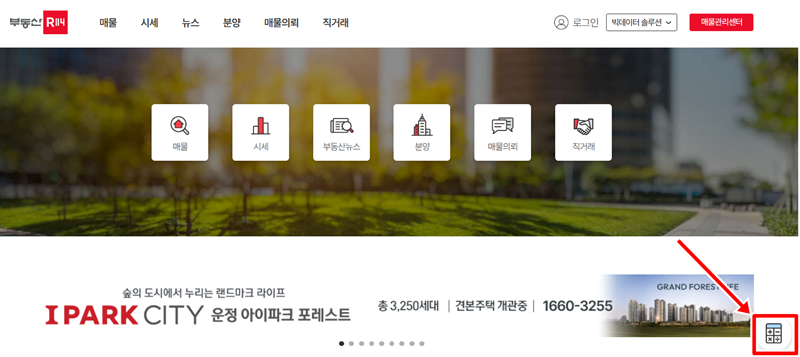
6. 다른 방법으로는 부동산 정보 홈페이지를 활용하는 것입니다. '부동산R114'와 같은 곳에 접속하여 메인 화면에 있는 계산기 모양의 아이콘을 찾아 눌러주세요.
7. 부동산 계산기 화면으로 들어오면 양도소득세, 취득세, 중개보수 등 다양한 세금을 계산할 수 있습니다. 여기서 '취득세' 항목을 선택하여 계산을 시작합니다.
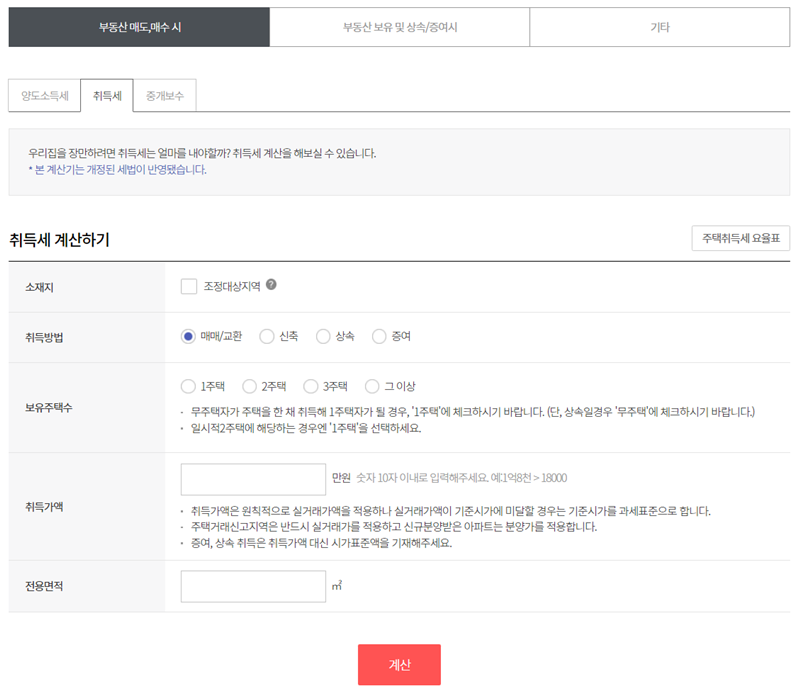
8. 취득세 계산 화면에서 소재지, 취득 방법, 보유 주택 수, 취득 가액 등 필요한 정보를 모두 정확하게 입력한 뒤 '계산' 부분을 누르면, 예상 취득세 총액과 세부 내역을 바로 확인할 수 있습니다.
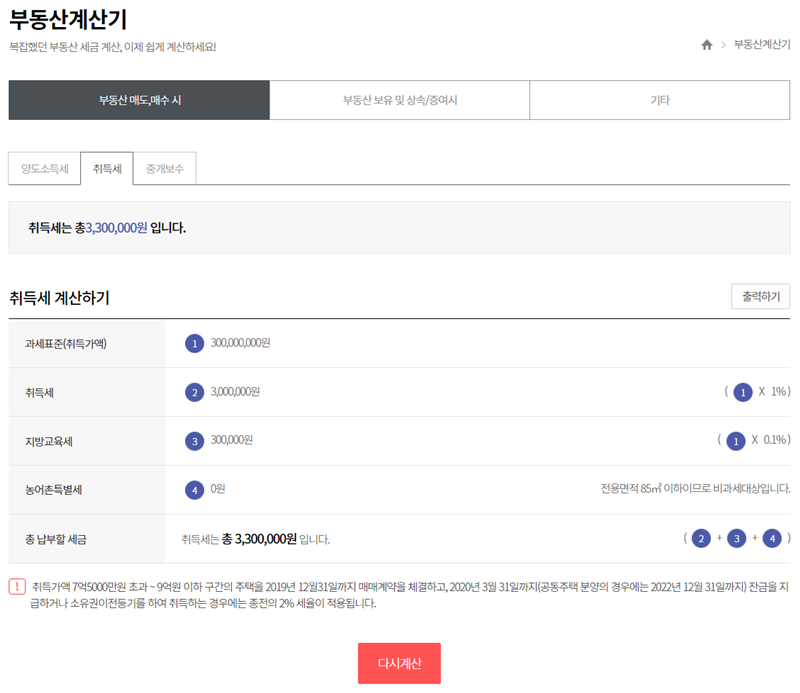
이제 복잡하게만 느껴졌던 부동산 등기 비용을 집에서 편안하게 계산할 수 있게 되었습니다. 오늘 알려드린 방법을 활용하여 부동산 거래 시 예산을 더욱 체계적으로 계획해 보시길 바랍니다. 다만, 계산 결과는 실제 금액과 약간의 차이가 발생할 수 있다는 점을 기억해 주세요.


