운전 중 예기치 못한 상황이 발생했을 때 블랙박스는 든든한 목격자가 되어줍니다. 때로는 작은 화면으로 확인하기 답답해서 컴퓨터의 큰 화면으로 영상을 옮겨 보고 싶을 때가 있는데요. 혹시 후방 카메라 영상은 어떻게 봐야 할지 막막하게 느껴지셨나요? 생각보다 아주 간단한 과정만 거치면 전방과 후방 영상을 모두 PC에서 확인할 수 있습니다. 지금부터 그 자세한 내용을 알아보겠습니다.
아이나비 블랙박스 영상보는법 PC, 후방
사고 순간이나 특정 장면을 자세히 확인하고 싶을 때, 차량의 작은 액정보다는 컴퓨터의 넓은 화면으로 보는 것이 훨씬 편리합니다. 전용 프로그램을 이용하면 전방 영상은 물론 후방 영상까지 손쉽게 재생하고 관리할 수 있습니다. 아이나비 블랙박스 영상 확인은 아이나비 홈페이지에서 관련 프로그램을 내려받아 진행할 수 있습니다.
[아이나비 - https://www.inavi.com/]
아이나비 홈페이지에 접속하면 오른쪽 맨 위에 있는 '고객지원'이라는 글씨가 보이실 거예요. 블랙박스 영상을 PC에서 보기 위한 전용 프로그램을 내려받아야 하므로, 여기로 들어가시면 됩니다.

고객지원 페이지로 이동하시면 여러 가지 목록이 나타날 텐데요. 그중에서 왼쪽에 있는 '업그레이드 센터' 아래 '블랙박스' 항목을 선택하여 관련 파일을 내려받을 수 있는 페이지로 이동해 주세요.

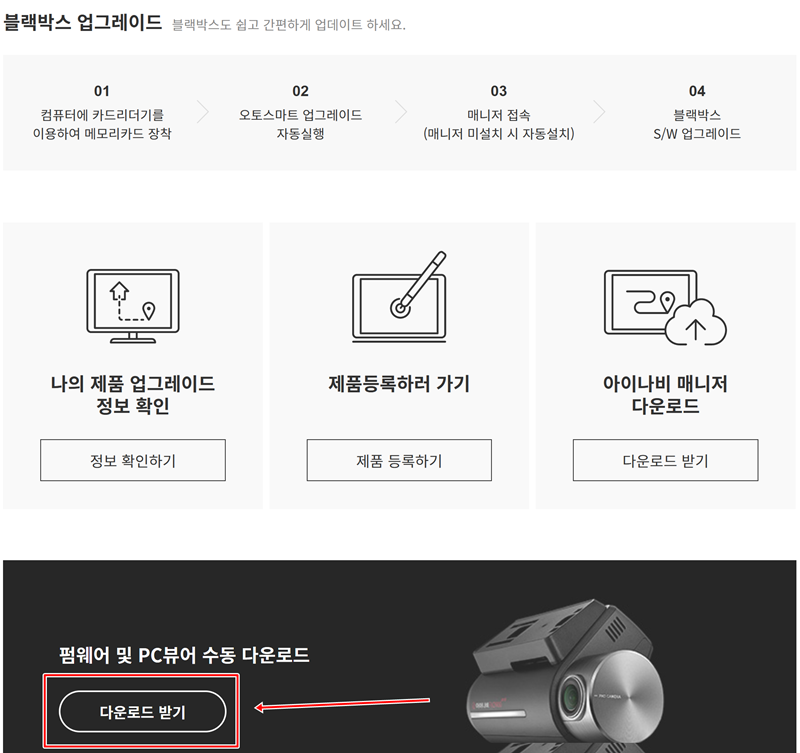
블랙박스 업그레이드 페이지에서는 자동 업데이트 방법과 수동으로 파일을 받는 방법이 안내되어 있습니다. PC에서 영상을 보시려면 '펌웨어 및 PC뷰어 수동 다운로드' 아래에 있는 '다운로드 받기'를 눌러주시면 됩니다.
이제 고객님의 블랙박스 모델에 맞는 전용 뷰어 프로그램을 찾아야 합니다. 모델명이 많아 찾기 어렵다면, 오른쪽 위에 있는 검색창에 사용 중인 제품의 이름을 입력하여 간편하게 검색해 보세요.

검색을 통해 고객님의 제품 모델을 찾으셨다면, 오른쪽에 있는 '업그레이드' 부분을 선택해 주세요. 그러면 아래쪽으로 해당 모델의 펌웨어나 PC 뷰어 프로그램을 내려받을 수 있는 상세 정보가 펼쳐집니다.

상세 정보가 나타나면 PC뷰어 항목을 확인하고, 맨 오른쪽에 있는 '다운로드'를 선택하여 PC에 설치 파일을 내려받습니다. 설치를 완료하시면 이제 PC에서 블랙박스 영상을 볼 준비가 끝났습니다.

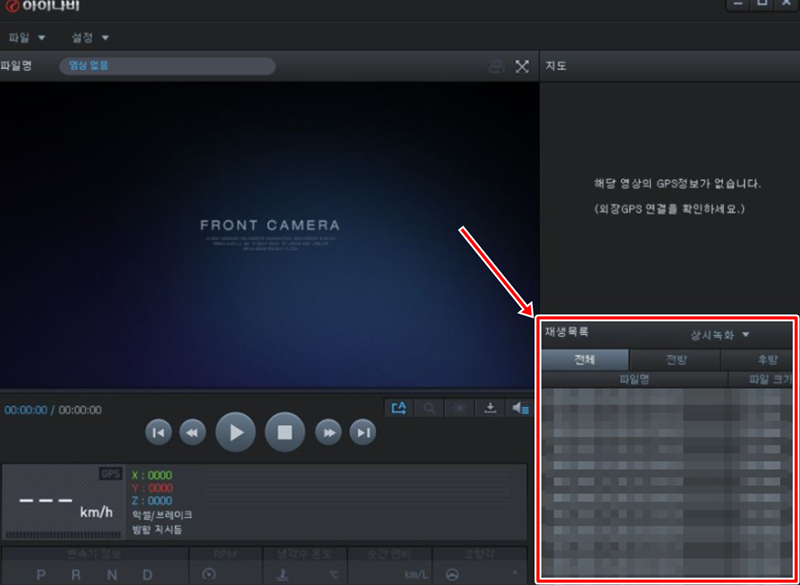
설치하신 뷰어 프로그램을 실행하고, 블랙박스에서 꺼낸 메모리 카드를 PC에 연결하면, 오른쪽에 있는 재생 목록에 영상 파일들이 자동으로 나타날 거예요. 여기서 원하는 파일을 고르시면 전방과 후방 영상을 모두 확인하실 수 있습니다.
이제는 답답한 작은 화면이 아닌, 컴퓨터의 넓고 선명한 화면으로 블랙박스 영상을 확인해 보세요. 안내해 드린 방법대로 차근차근 따라 하시면 누구나 손쉽게 전용 뷰어를 설치하고, 전방과 후방 영상을 모두 꼼꼼하게 살펴볼 수 있을 것입니다.


