와이파이가 없는 곳에서 노트북으로 인터넷을 사용해야 할 때가 종종 있죠. 이럴 때 스마트폰 데이터만으로도 간단하게 인터넷을 쓸 수 있는 방법이 있어요. 복잡한 설정 없이 케이블 하나만 있으면 되는데요. 알아두면 정말 유용한 이 기능에 대해 지금부터 자세히 살펴보겠습니다.
usb 테더링 방법 안드로이드 연결 갤럭시
가끔 밖에서 급하게 노트북으로 인터넷을 써야 하거나 공용 와이파이가 불안정해서 사용하기 곤란할 때가 있잖아요. 이럴 때 내 스마트폰의 인터넷을 컴퓨터와 공유해서 안정적으로 사용할 수 있어요. 별도의 프로그램 없이 유선으로 연결해 빠르고 끊김 없는 작업이 가능해지죠. 안드로이드 usb 테더링은 스마트폰 설정 메뉴에서 바로 이용할 수 있습니다.
1. 먼저 데이터 전송이 가능한 케이블을 이용해 스마트폰과 노트북을 연결해주세요. 안정적인 인식을 위해 케이블 상태를 미리 확인해두면 더욱 좋습니다.

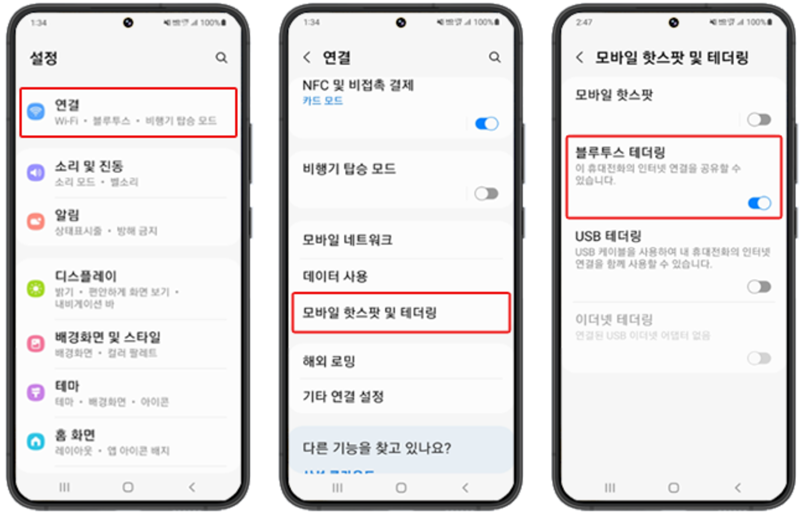
2. 스마트폰에서 '설정'으로 들어간 뒤, 가장 위에 있는 '연결' 항목을 선택해주세요. 이곳에서 와이파이나 블루투스와 같은 다양한 연결 관련 기능을 관리할 수 있어요.'연결' 메뉴 화면에서 아래로 조금 내려 '모바일 핫스팟 및 테더링' 부분을 찾아 눌러주세요. 스마트폰 데이터를 다른 기기와 공유하는 여러 방법들이 여기에 모여 있습니다.

3. 다음 화면에서 'USB 테더링' 항목을 찾아 옆의 스위치를 켜주시면 모든 준비가 끝나요. 이 스위치를 켜는 순간부터 노트북에서 바로 인터넷 사용이 가능해집니다. 모두 적용 후 웹브라우저를 실행해 접속을 확인하세요.

4. 연결이 성공하면 노트북의 작업 표시줄에 유선 인터넷 아이콘이 나타나는 것을 볼 수 있어요. 이제 웹브라우저를 열어 인터넷 접속이 잘 되는지 확인해보시면 됩니다.

5. 참고로 같은 메뉴에 있는 '블루투스 테더링'을 활성화하면 케이블 없이 무선으로도 인터넷을 공유할 수 있어요. 상황에 따라 더 편리한 방식을 선택해서 사용해 보세요.
이제 어디서든 와이파이 걱정 없이 노트북으로 인터넷을 사용할 수 있는 방법을 알게 되셨네요. 몇 번의 간단한 조작만으로 가능하니, 급하게 인터넷이 필요할 때 정말 유용할 거예요. 이 방법을 잘 기억해 두셨다가 필요할 때 꼭 활용해 보시길 바랍니다.


