예전에 관심 있던 분야에 푹 빠져 가입했던 여러 커뮤니티들이 시간이 지나면서 자연스럽게 활동을 안 하게 되는 경우가 많아요. 매일같이 울리는 불필요한 알림이나 메일 때문에 스마트폰을 확인할 때마다 은근한 피로감을 느끼곤 하죠. 이런 방치된 공간들을 한 번에 깔끔하게 정리해 두면 모바일 환경이 훨씬 쾌적해지는 것을 바로 경험하실 수 있습니다.
막상 마음을 먹고 시도하려 해도 어디로 들어가야 할지 헷갈려서 중간에 포기하는 분들이 꽤 많습니다. 메뉴가 이리저리 꽁꽁 숨어 있다 보니 익숙하지 않은 분들에게는 은근히 골치 아픈 숙제처럼 느껴질 수 있어요. 복잡한 알림에서 벗어나 산뜻한 인터넷 생활을 되찾기 위해 어떻게 정리해야 하는지 해당 내용에 대해서 자세히 알아보겠습니다.
네이버 카페 탈퇴방법
취미 생활이 바뀌거나 더 이상 읽을거리가 없는 곳에 계속 남아있으면 나도 모르는 사이에 내 개인 정보가 쉽게 노출되거나 불필요한 스팸성 글에 시달릴 수 있어요. 이럴 땐 주저하지 말고 내 아이디에 연결된 불필요한 활동 기록들을 과감하게 끊어내는 것이 좋습니다. 컴퓨터나 스마트폰에서 가벼운 터치 몇 번만으로도 쉽게 끝낼 수 있는 아주 간단한 과정이에요. 내 계정과 연결된 모든 커뮤니티 리스트는 네이버 카페 홈페이지에서 쉽게 알아볼 수 있어요.
네이버 카페
대한민국 모임의 시작, 네이버 카페
section.cafe.naver.com
예전에는 자주 갔지만 지금은 발길이 끊긴 곳들을 정리하기 위해서는 먼저 본인의 계정으로 로그인을 진행해 주시면 됩니다. 네이버 카페 홈페이지로 접속 하신 뒤, 화면에 보이는 내 가입 목록에서 오늘 깨끗하게 지워버릴 곳의 이름을 찾아 해당 메인 화면으로 이동 하세요. 한눈에 내가 가입한 모든 곳이 나타나기 때문에 평소 까맣게 잊고 지냈던 곳까지 쉽게 발견하실 수 있습니다.
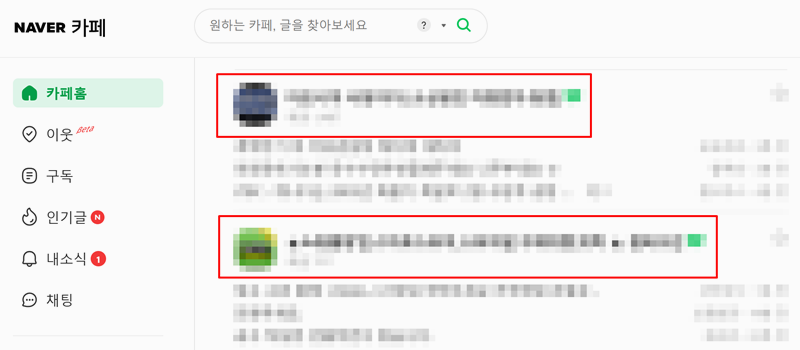
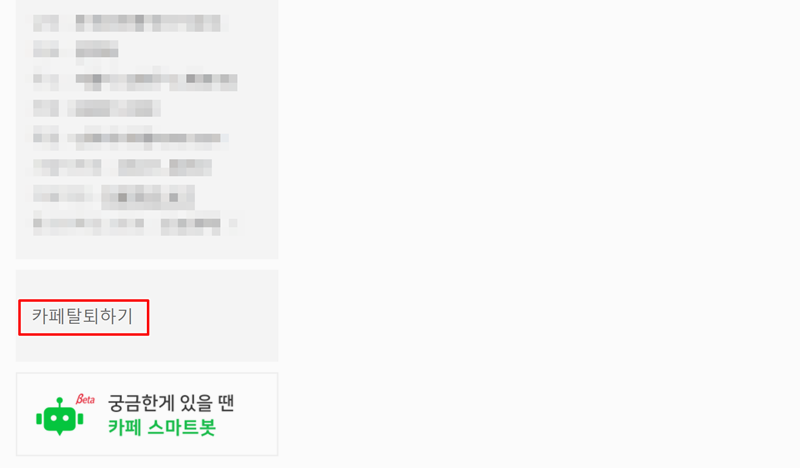
해당 커뮤니티의 첫 화면에 무사히 들어가셨다면 마우스 휠을 굴리거나 손가락으로 화면을 밑으로 쭉 내려주시면 됩니다. 가장 아래쪽 구석을 자세히 살펴보시면 작게 쓰여 있는 탈퇴하기 메뉴를 발견하실 수 있는데 이것을 바로 선택해 주시면 됩니다. 눈에 잘 띄지 않게 꽁꽁 숨어 있어서 조금 꼼꼼하게 찾아보시는 것이 좋습니다.
보통 사람들이 이 버튼을 찾지 못해서 한참을 헤매는 경우가 엄청 많습니다. 저 역시 처음에는 메뉴판 맨 위에 있을 줄 알고 한참을 샅샅이 뒤지다가 결국 맨 밑에 숨어있다는 사실을 나중에야 깨달았습니다. 컴퓨터 화면 기준으로 보통 왼쪽 제일 아래 끝자락에 조그맣게 자리 잡고 있으니 시선을 아래로 고정하고 천천히 훑어보시면 금방 눈에 띌 거예요.
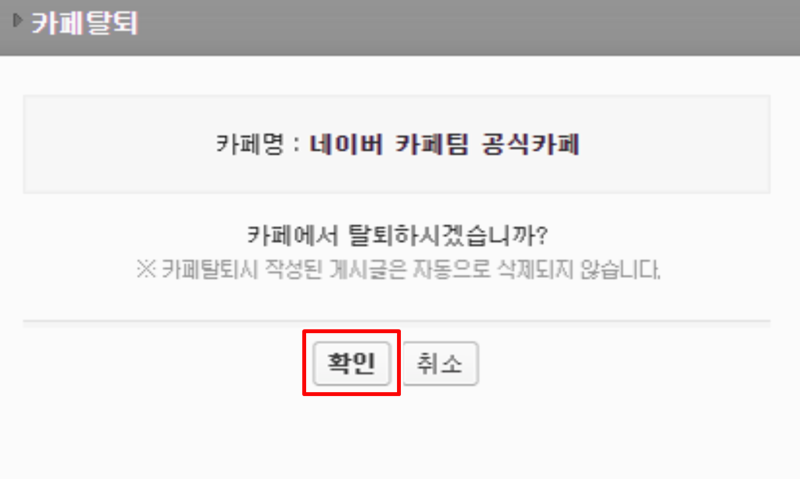
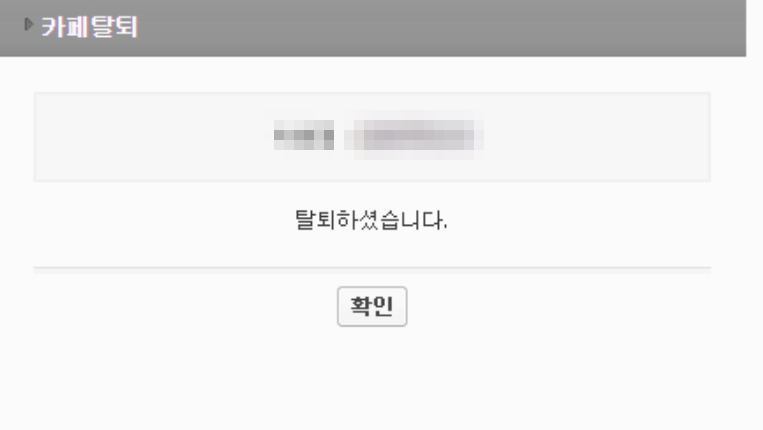
해당 메뉴를 고르고 나면 화면 한가운데에 정말로 이곳을 떠날 것인지 다시 한번 물어보는 작은 안내 창이 하나 떠오릅니다. 여기서 마음이 바뀌지 않으셨다면 망설임 없이 확인 버튼을 연달아 두 번 선택하시면 모든 과정이 깔끔하게 마무리되고 해당 커뮤니티에서 완전히 빠져나오게 됩니다.
가끔 확인을 한 번만 누르고 다 끝났다고 착각해서 창을 바로 꺼버리는 실수를 하시는 분들이 종종 계십니다. 저도 예전에 한 번만 누르고 창을 닫았다가 며칠 뒤에 알림이 다시 울려서 크게 당황했던 기억이 있습니다. 반드시 두 번의 확인 과정을 거쳐야만 정상적으로 처리가 완료된다는 점을 머릿속에 꼭 기억해 두시면 두 번 일하는 번거로움을 피하실 수 있습니다.
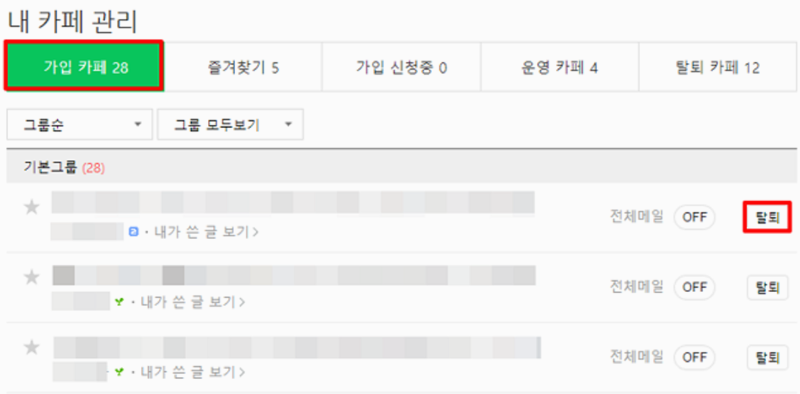
만약 정리해야 할 곳이 한두 군데가 아니라 수십 곳에 달한다면 일일이 하나씩 들어가는 것이 엄청난 시간 낭비일 수 있습니다. 이럴 때는 내 카페 관리라는 전용 메뉴로 이동 하시면 내가 가입한 모든 곳을 한 화면에 띄워두고 원하는 곳만 쏙쏙 골라서 순식간에 일괄적으로 정리할 수 있어 무척 편리합니다.
예전에 제가 가입한 곳이 무려 백 군데가 넘는다는 걸 알고 경악했던 적이 있습니다. 그때 이 관리 기능을 몰랐다면 하루 종일 모니터만 쳐다보며 단순 노동을 할 뻔했습니다. 오랜 기간 방치해 둔 계정이라면 무조건 이 통합 관리 기능을 적극적으로 활용하시는 것이 정신 건강과 시간 절약에 엄청난 보탬이 됩니다.
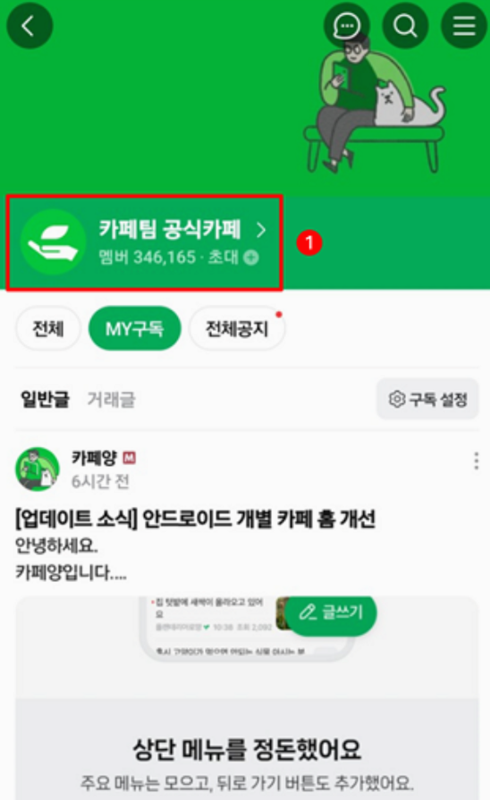
컴퓨터를 켤 수 없는 상황이라면 항상 들고 다니는 스마트폰을 이용해서도 똑같이 정리가 가능합니다. 모바일 앱이나 웹 브라우저를 열고 정리하고 싶은 곳에 들어가신 뒤, 화면 가장 위쪽에 보이는 멤버 수 글자 바로 옆의 카페정보 메뉴를 가볍게 터치해 주시면 됩니다.
스마트폰 화면은 컴퓨터보다 작아서 메뉴들이 여기저기 압축되어 숨어있는 경우가 아주 많습니다. 특히 글씨가 작아서 메뉴가 잘 보이지 않아 화면을 이리저리 넘기며 헛고생하기 쉬워요. 다른 메뉴를 건드리지 말고 오직 상단 타이틀 주변의 정보라는 글자만 집중해서 찾으시면 누구나 쉽게 다음 화면으로 넘어가실 수 있습니다.
상세 정보 화면으로 넘어오게 되면 화면 중간쯤에 누군가를 초대하는 버튼이 보이고 바로 그 밑에 우리가 애타게 찾던 탈퇴하기 글자가 자리 잡고 있습니다. 해당 글자를 가볍게 눌러주신 다음 마지막으로 진짜 떠날 것인지 묻는 창에서 확인을 선택 하시면 모바일에서의 정리 작업도 아주 완벽하게 끝이 납니다.
모바일로 진행할 때 가장 주의할 점은 터치를 잘못해서 실수로 다른 사람을 초대하는 창을 띄울 수도 있다는 것입니다. 글자 간격이 좁아서 종종 일어나는 실수인데 저도 엉뚱한 지인에게 초대장을 보낼 뻔한 아찔한 적이 있습니다. 화면을 여유롭게 확대하거나 천천히 정확하게 원하는 글자만 터치하는 습관을 들이시면 이런 귀여운 실수를 충분히 막아내실 수 있습니다.

지금까지 쓰지 않는 커뮤니티 공간을 깨끗하게 비워내는 과정에 대해 구석구석 꼼꼼하게 살펴보았습니다. 한 번 완전히 빠져나오게 되면 예전에 나눴던 정다운 대화나 귀중한 자료들을 더 이상 볼 수 없게 되니, 혹시라도 나중에 다시 찾게 될 만한 글이 있다면 사전에 미리 개인 공간으로 옮겨두는 센스가 필요합니다. 또한 내가 예전에 정성 들여 썼던 게시글이나 댓글들은 자동으로 지워지지 않고 그대로 남게 되므로, 나의 흔적을 완전히 지우고 싶다면 밖으로 나오기 전에 본인이 작성한 글들을 먼저 지우는 과정을 꼭 잊지 말고 거치셔야 합니다. 처음에는 이런 과정이 조금 귀찮게 느껴질 수 있지만 이렇게 주기적으로 불필요한 알림과 흔적들을 솎아내다 보면 스마트폰이 훨씬 가벼워지고 쾌적해지는 것을 온몸으로 체감하실 수 있습니다. 오늘 알려드린 알찬 내용을 바탕으로 지금 당장 기기를 켜고 오랫동안 방치된 공간들을 하나씩 정성껏 정리해 보신다면 훨씬 더 산뜻하고 기분 좋은 온라인 생활을 누리실 수 있을 것입니다.