매번 쓸 때마다 헷갈리는 것 중 하나가 바로 피씨나 스마트폰에 저장해 둔 전자 서명 암호일 거예요. 평소에 자주 쓰지 않다 보니, 막상 급하게 나라에서 서류를 발급받거나 은행 이체를 하려고 할 때 기억이 가물가물해서 애를 먹은 적이 한두 번이 아니랍니다. 저도 얼마 전에 세금 신고를 하려다가 암호를 다섯 번 연속으로 틀리는 바람에 결국 은행에 직접 가서 초기화하고 다시 발급받았던 뼈아픈 경험이 있어요. 이렇게 비밀번호가 기억나지 않아 이도 저도 못하는 상황일 때 정말 난감하죠.
만약 여러 번 시도하다가 잠겨버리면 정말 골치가 아파지기 때문에, 어디선가 마음 놓고 내가 기억하는 암호들을 하나씩 테스트해 볼 수 있는 곳이 절실히 필요해집니다. 이럴 때 아주 유용하게 써먹을 수 있는 곳이 있어서 알려드리려고 해요. 횟수 제한이나 잠김에 대한 두려움 없이 안전하게 내 암호를 맞춰볼 수 있는 아주 고마운 방법이랍니다. 저처럼 머릿속이 하얘져서 당황하고 계신 분들을 위해, 어떻게 하면 잃어버린 암호를 안전하게 되찾을 수 있는지 그 자세한 과정에 대해 알아보겠습니다.
공동인증서 비밀번호 찾기
급하게 이체를 해야 하는데, 머릿속에 맴도는 여러 개의 암호 중 도대체 어떤 것이 진짜인지 헷갈려서 로그인 창 앞에서 멈칫하신 경험 다들 있으실 거예요. 한 번이라도 더 틀리면 아예 잠겨버릴까 봐 겁이 나서 차마 엔터를 누르지 못하고 식은땀만 흘리게 되죠. 이럴 때 잠길 걱정 없이 내가 생각하는 암호가 맞는지 마음껏 테스트해 볼 수 있다면 얼마나 좋을까요? 다행히도 이런 답답한 상황을 시원하게 해결해 줄 수 있는 곳이 있답니다. 오늘 알려드릴 내용은 한국정보인증 홈페이지에서 아주 편하게 이용해 보실 수 있어요.
한국정보인증
www.signgate.com
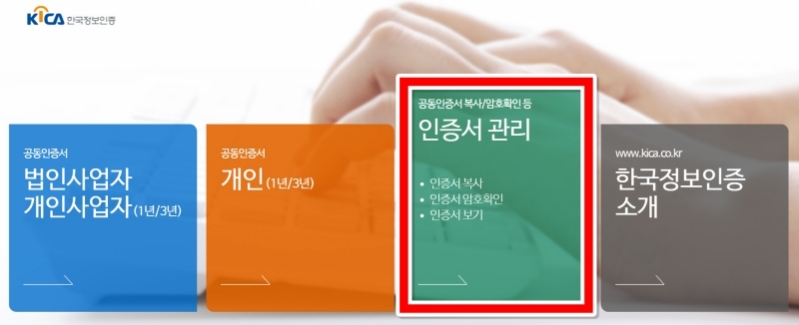
한국정보인증 사이트로 접속하신 뒤, 메인 화면을 살펴보시면 여러 가지 색상의 커다란 사각형 메뉴들이 눈에 띄실 거예요. 그중에서 초록색 배경으로 된 '인증서 관리'라는 메뉴를 찾아 선택해 주시면 됩니다. 처음에는 메뉴가 너무 많아서 어디로 가야 할지 헷갈리실 수도 있는데, 화면 중간쯤에 큼지막하게 자리 잡고 있으니 금방 찾으실 수 있을 거예요. 저도 예전에는 무작정 재발급부터 받으려고 했었는데, 이 메뉴를 알고 나서는 훨씬 수월하게 문제를 해결하고 있답니다.
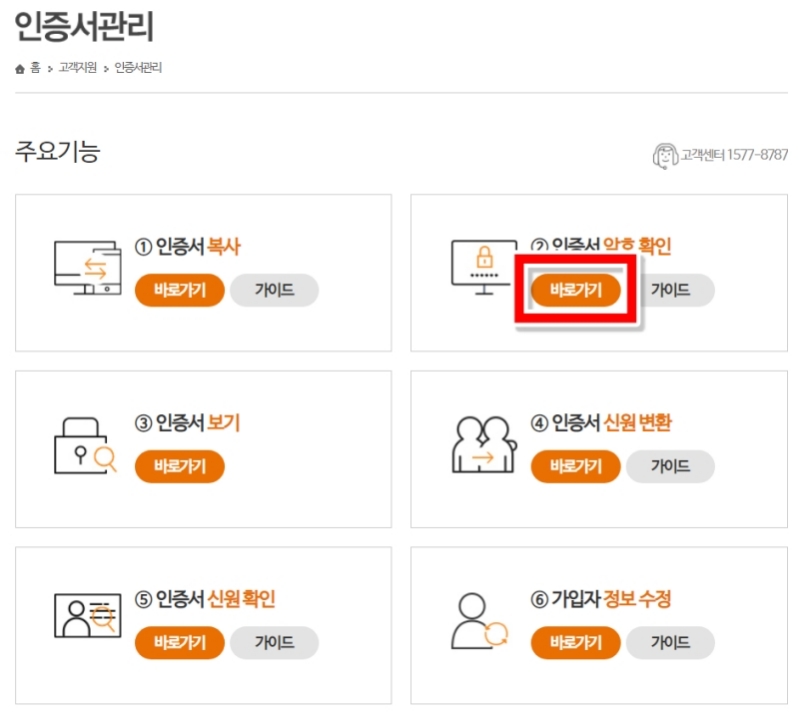
해당 메뉴로 이동하시면 이번에는 다양한 세부 기능들이 아이콘과 함께 나열되어 있는 것을 보실 수 있어요. 복사나 보기 등 여러 기능이 있지만, 우리는 암호를 찾아내는 것이 목적이므로 두 번째에 위치한 '인증서 암호 확인' 아래의 주황색 '바로가기' 버튼을 가볍게 선택해 줍니다. 비슷한 이름의 메뉴들이 모여 있어서 자칫 다른 곳으로 들어갈 뻔한 실수도 자주 하곤 하는데요, 번호 ②번이 적힌 것을 확실하게 확인하시고 들어가시면 길을 잃지 않으실 거예요.
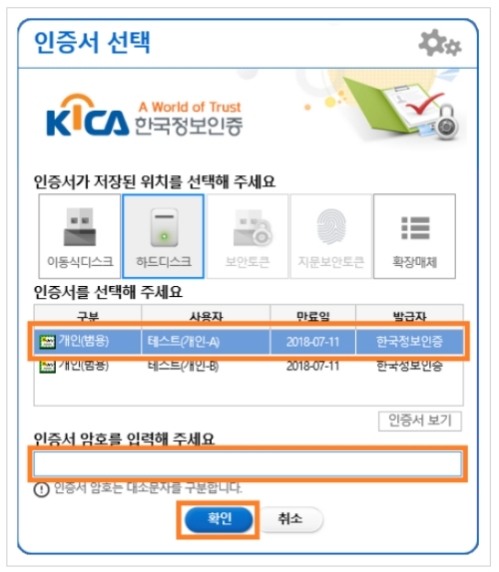
버튼을 누르시면 화면 중앙에 별도의 작은 창이 하나 새로 나타납니다. 먼저 위쪽에서 내 전자 서명이 하드디스크에 있는지, 이동식 디스크에 있는지 현재 저장된 위치를 정확하게 골라주셔야 해요. 그다음 아래 목록에서 테스트해 볼 본인의 이름을 마우스로 한 번 지정하신 후, 제일 아래에 있는 빈칸에 평소 자주 쓰는 암호나 기억나는 문구들을 하나씩 적어 넣고 '확인'을 선택해 주시면 됩니다. 대소문자를 철저하게 가려내기 때문에 키보드의 영문 상태를 꼭 확인하면서 적어주시는 게 팁이에요.
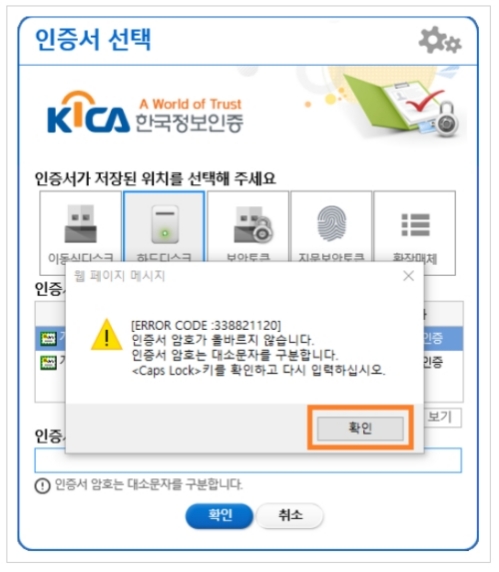
만약 머릿속을 스쳐 지나간 암호가 정답이 아니었다면, 화면처럼 올바르지 않다는 경고 문구가 담긴 작은 팝업창이 뜨게 됩니다. 보통 은행 사이트에서는 이럴 때 횟수가 깎이면서 심리적인 압박감이 심해지는데, 여기서는 경고창의 '확인'을 누르시고 횟수 걱정 없이 무한정 다시 시도해 보실 수 있어요. 저도 이 창을 열 번도 넘게 보면서 오기로 제가 쓰는 모든 조합을 다 넣어본 적이 있답니다. 잠기지 않으니 마음 편하게 생각나는 모든 경우의 수를 다 적어보세요.
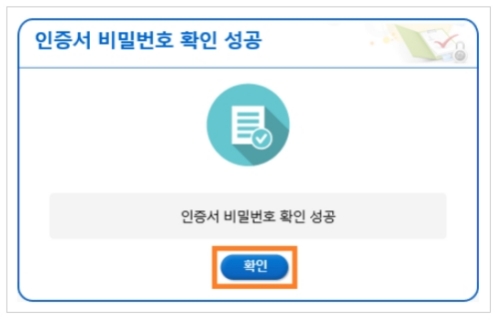
여러 번의 실패 끝에 마침내 빈칸에 적어 넣은 조합이 딱 맞아떨어졌다면, 화면에 아주 반가운 초록색 동그라미 아이콘과 함께 '비밀번호 확인 성공'이라는 메시지가 나타납니다. 이 화면을 보셨다면 이제 진짜 내 암호를 찾아낸 것이니, 안도의 한숨을 내쉬셔도 좋아요. 아래에 있는 '확인'을 한 번 더 선택해서 창을 닫아주시고, 방금 알아낸 그 소중한 암호를 잊어버리기 전에 어서 원래 하시려던 은행 업무나 서류 발급 사이트로 달려가서 시원하게 로그인하시면 된답니다.
지금까지 전자 서명 암호가 기억나지 않을 때, 잠길 걱정 없이 안전하고 마음 편하게 테스트하여 진짜 암호를 찾아내는 과정에 대해 차근차근 살펴보았습니다. 횟수 제한이라는 압박감 때문에 그동안 얼마나 스트레스를 받았는지 생각하면, 이런 유용한 테스트 기능이 있다는 사실이 얼마나 다행인지 몰라요. 저 역시 이 방법을 알고 난 후로는 조금만 헷갈려도 바로 이곳으로 달려와서 미리 확인해 보는 습관이 생겼답니다. 여러분도 앞으로는 무작정 재발급의 고통 속으로 뛰어들지 마시고, 오늘 알려드린 방법을 적극적으로 활용하셔서 소중한 시간과 감정을 절약하시길 바라요. 생각보다 쉽게 잃어버린 기억의 조각을 찾으실 수 있을 테니, 답답한 상황이 오면 주저하지 말고 이 안전한 확인 과정을 꼭 한 번 거쳐보시기를 바랍니다.