TV에서 나오는 멋진 해외 명소나 어릴 적 살던 옛 동네를 볼 때면 지금은 어떻게 변했을지 훌쩍 떠나보고 싶은 마음이 들곤 해요. 하지만 당장 비행기 표를 끊고 떠나기엔 시간도 부족하고 현실적인 제약이 많아 늘 마음 한구석에 아쉬움만 남겨두곤 했답니다. 이럴 때 집 안에서 편안하게 전 세계 어디든 훌쩍 날아갈 수 있는 신기한 방법이 있다면 정말 좋지 않을까요?
그래서 저는 답답할 때마다 마우스를 휙휙 돌려가며 마치 진짜 하늘을 나는 것처럼 방구석 랜선 여행을 즐기고 있어요. 처음 가는 낯선 여행지를 미리 탐방하거나 우리 집 지붕이 어떻게 생겼는지 구경하는 재미가 아주 쏠쏠하답니다. 오늘은 저처럼 훌쩍 떠나고 싶은 분들을 위해 방 안에서도 생생하게 전 세계를 누비는 노하우에 대해 알아보겠습니다.
실시간 위성지도 보기
이번 휴가 때 가족들과 처음으로 해외여행을 가기로 했는데 막상 숙소를 예약하려고 보니 주변에 뭐가 있는지, 치안은 괜찮아 보이는지 감이 안 와서 덜컥 겁부터 나더라고요. 로드뷰가 안 되는 곳도 많아서 답답한 마음에 하늘에서 내려다보는 것처럼 지형지물을 입체적으로 파악할 방법이 없을까 한참을 찾았답니다. 이렇게 낯선 곳의 지리나 생생한 모습을 미리 파악하고 싶을 때 구글 어스 홈페이지에서 아주 실감 나게 확인할 수 있답니다.
Google Earth
Create and collaborate on immersive, data-driven maps from anywhere with the new Google Earth. See the world from above with high-resolution satellite imagery, explore 3D terrain and buildings in hundreds of cities, and dive into streets and neighborhoods
earth.google.com
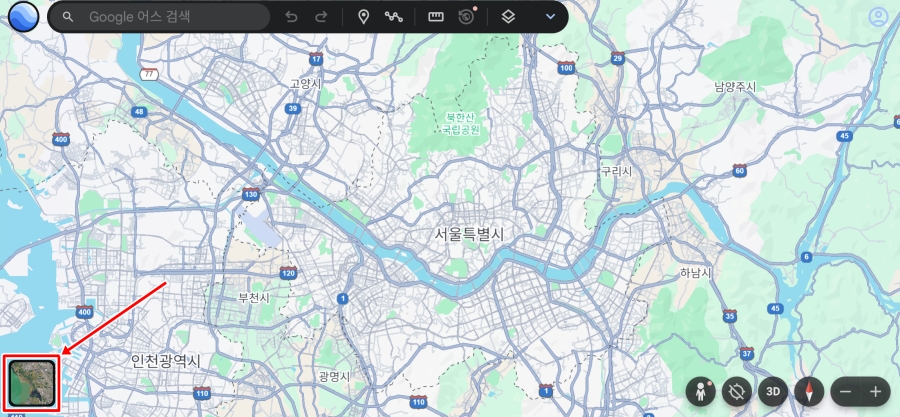
여행 가기 전 주변 지리를 꼼꼼하게 살피고 싶으시죠? 구글 어스 홈페이지로 들어가신 뒤, 처음 보이는 화면에서 왼쪽 구석을 잘 살펴봐 주세요. 여러 아이콘 중에 가장 아래쪽에 있는 네모난 '지도 스타일' 모양을 선택하시면 화면에 표시될 정보의 양을 내 마음대로 조절할 수 있는 설정 창을 띄울 수 있습니다.
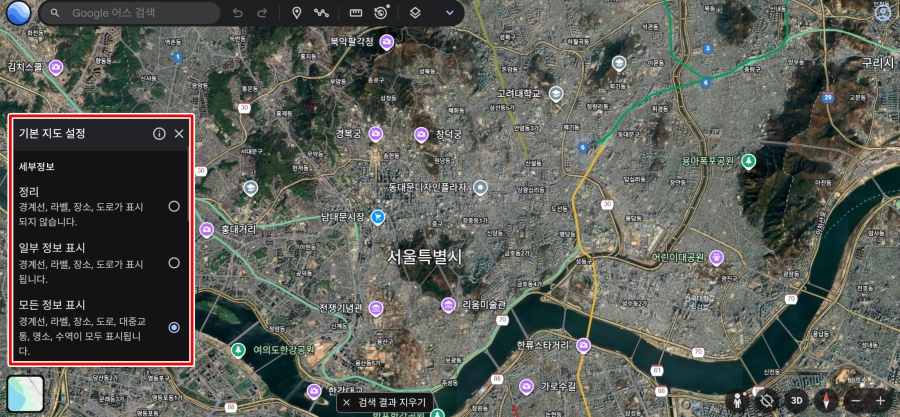
설정 창이 열리면 화면에 글씨나 도로 선이 얼마나 보일지 결정할 수 있어요. '기본 지도 설정' 메뉴에서 '모든 정보 표시' 항목을 선택해 주시면 휑했던 화면에 도로망부터 유명한 장소들의 이름까지 꽉 차게 나타난답니다. 저는 처음 가는 동네의 길눈을 익힐 때 무조건 이 설정을 켜두고 샅샅이 살펴보는 편이에요.
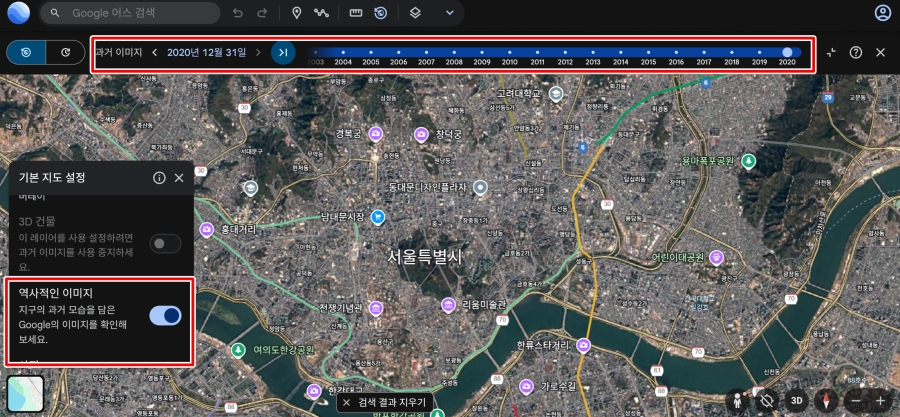
어릴 적 뛰놀던 골목길이 어떻게 변했는지 궁금할 때 쓰는 재미있는 기능이에요. 왼쪽 설정 메뉴들 중에서 '역사적인 이미지' 항목을 파랗게 켜주시면 화면 위쪽에 연도를 선택할 수 있는 막대가 생기는데, 이걸 움직여서 수십 년 전 과거의 모습까지 거슬러 올라가 볼 수 있어요. 마치 타임머신을 탄 것 같아서 시간 가는 줄 모르고 구경하게 되더라고요.
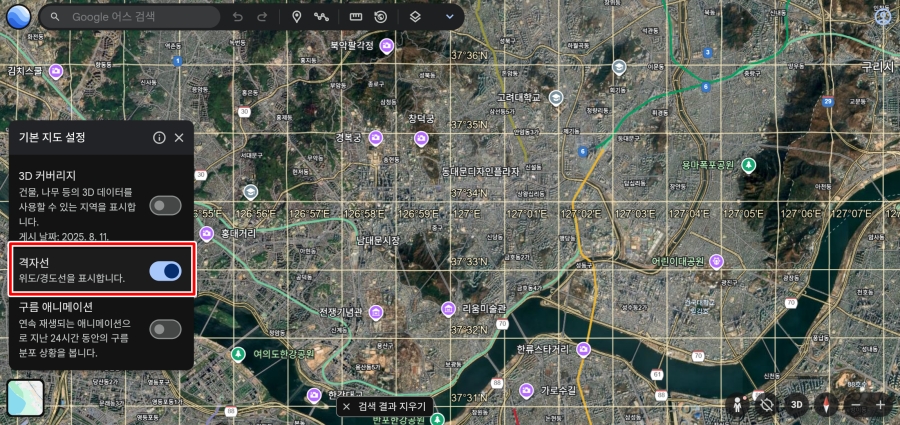
텔레비전에서 나오는 오지의 정확한 위치가 궁금할 때 유용한 설정이랍니다. 아까 보셨던 설정 창에서 스크롤을 살짝 내려 '격자선'이라는 항목을 활성화해 주시면 지구본처럼 위도와 경도 선이 바둑판 모양으로 그어지는 걸 볼 수 있어요. 지도 볼 줄 모르는 저도 이 선들을 기준으로 삼으니 대략적인 위치를 가늠하기가 훨씬 수월해졌답니다.
본격적으로 내가 가보고 싶은 곳으로 날아가 볼 차례예요. 화면 맨 위쪽을 보시면 글씨를 입력할 수 있는 돋보기 모양의 검색창이 마련되어 있습니다. 이 상단 검색창에 '강남'이나 가고 싶은 나라, 혹은 명소 이름을 적어 넣고 찾아보시면 지구가 휙 돌아가면서 단숨에 목적지 위로 데려다줄 거예요.

하늘에서 평면으로만 내려다보면 건물 높이나 산의 지형이 잘 안 느껴져서 조금 심심하더라고요. 그럴 땐 오른쪽 아래 모서리에 있는 '2D' 혹은 '3D'라고 적힌 작은 둥근 버튼을 선택해서 입체적인 시점으로 바꿔보세요. 납작했던 건물들이 쑥쑥 솟아오르면서 마치 헬리콥터를 타고 도시를 구경하는 듯한 생동감을 느끼실 수 있을 거예요.
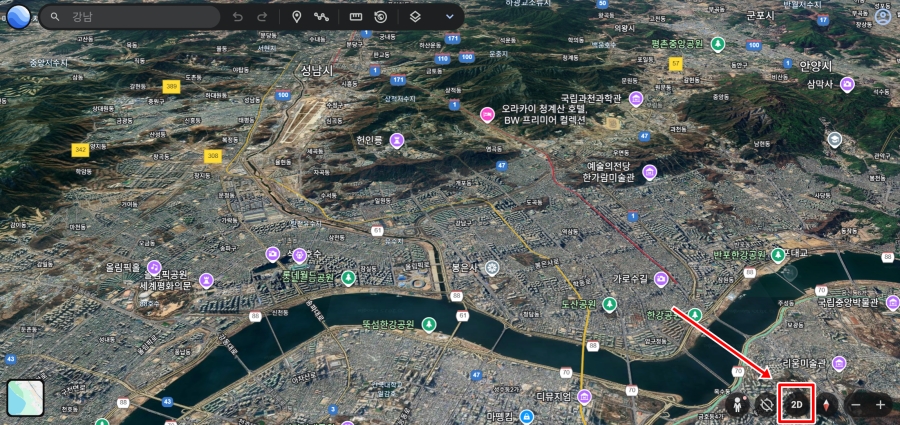
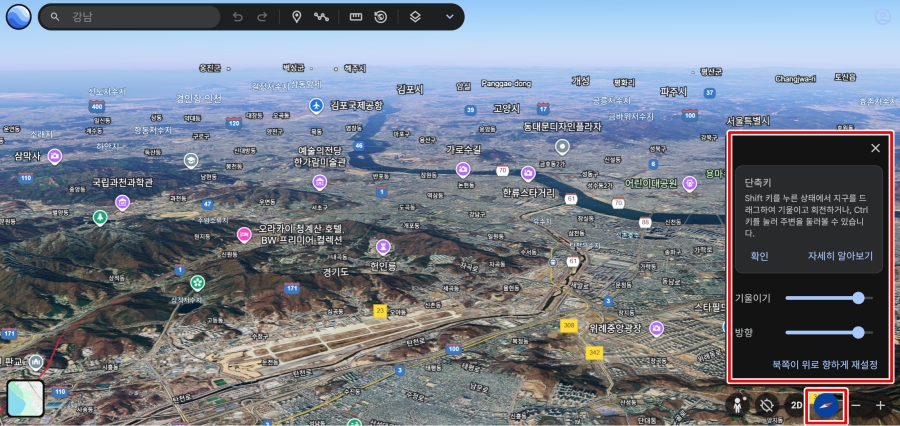
입체로 보는 화면이 조금 어색하거나 내가 원하는 각도가 아닐 때는 세밀하게 조절을 할 수 있어요. 우측 하단에 있는 '나침반' 모양의 아이콘을 누르면 화면을 이리저리 기울이거나 방향을 휙휙 돌릴 수 있는 조절 막대가 나타납니다. 마우스 조작이 서투르신 분들도 이 막대만 이리저리 움직여보시면 금세 멋진 구도를 찾아내실 수 있을 거예요.
지금까지 집 안에서도 전 세계 곳곳을 입체적으로 둘러볼 수 있는 신기한 기능들에 대해 쭉 짚어보았어요. 처음에는 조작법이 낯설어서 화면이 빙글빙글 돌고 어지러울 수 있지만, 오늘 알려드린 대로 각도 조절이나 3D 기능들을 천천히 만져보시면 금방 적응하실 수 있답니다. 여행 가기 전 숙소 주변 동선을 짜거나 낯선 여행지를 미리 탐방할 때 이 기능을 활용하시면 헤매지 않고 훨씬 알찬 일정을 만드실 수 있을 거예요. 평범한 지도 애플리케이션에서는 느끼기 힘든 웅장한 지형지물의 모습과 옛 과거의 흔적까지 생생하게 만나볼 수 있으니, 주말에 가벼운 마음으로 가족들과 함께 우리가 살고 있는 지구 곳곳을 탐험하는 즐거운 시간을 가져보시길 바랄게요.