매번 돌아오는 부가세 신고 기간이지만 할 때마다 새롭고 어렵게 느껴지는 분들이 많을 거예요. 직접 세무서에 가지 않고도 집에서 간편하게 처리할 수 있는 방법이 있어 많은 분들이 이용하고 있는데요. 복잡하게만 보였던 과정도 차근차근 따라 하다 보면 어느새 마무리되어 있을 거예요. 홈택스를 이용한 부가가치세 신고 절차에 대해 알아보겠습니다.

홈택스 부가세 신고방법
부가가치세 신고는 정해진 기간 안에 매출과 매입 내역을 정리하여 세금을 신고하고 납부하는 절차를 말합니다. 개인이나 법인 모두 해당하는 의무이며, 이를 통해 최종적으로 납부하거나 환급받을 세액이 결정됩니다. 홈택스 부가세 신고방법은 국세청 홈택스 홈페이지에서 이용할 수 있습니다.
[국세청 홈택스 - https://hometax.go.kr/]
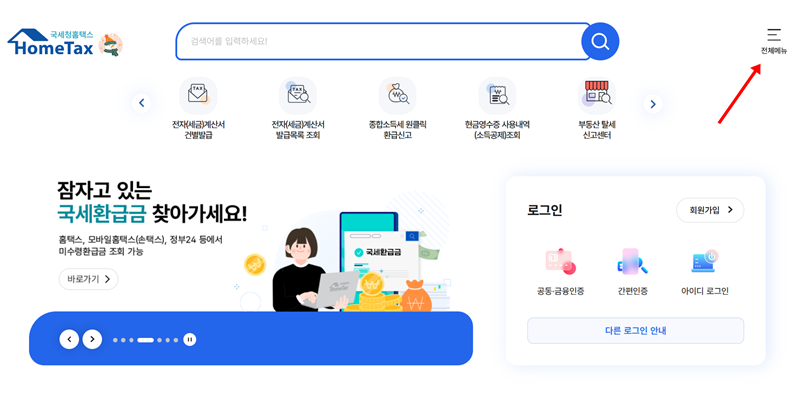
1. 메인 화면 오른쪽 위에 있는 전체 메뉴를 선택하여 모든 서비스 목록을 확인합니다. 이곳에서 다양한 세금 관련 업무를 찾아볼 수 있습니다.
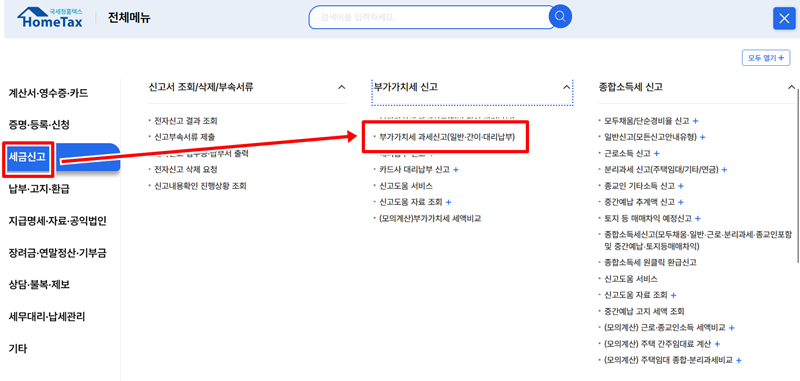
2. 전체 메뉴 화면에서 '신고/납부' 항목 아래에 있는 '부가가치세'를 찾아 들어갑니다. 여러 세금 종류 중 해당하는 항목을 정확히 선택해야 합니다.
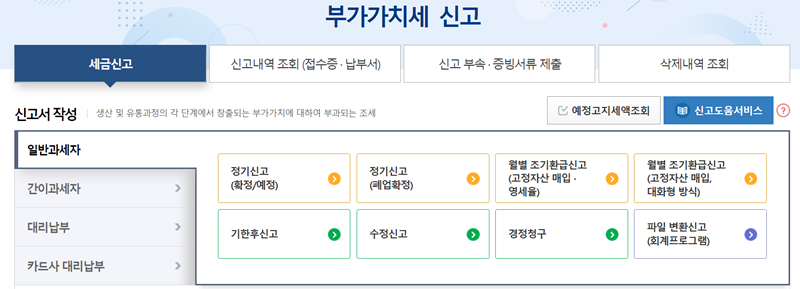
3. 부가가치세 신고 페이지로 이동하면 다양한 신고 유형이 나타납니다. 자신의 상황에 맞는 '정기신고'를 선택하여 다음 단계로 진행합니다.
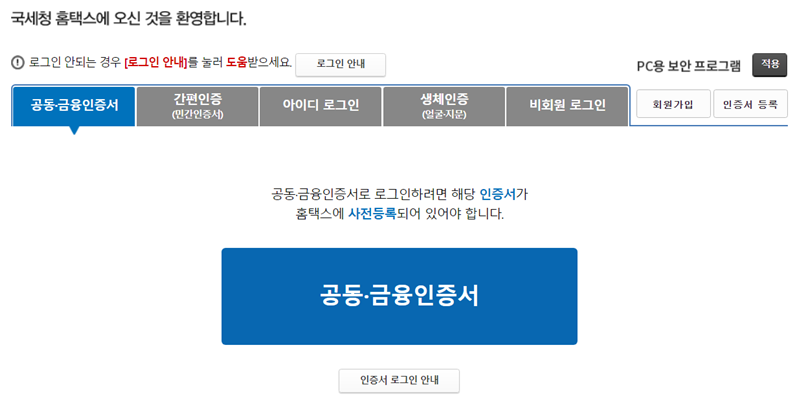
4. 신고를 위해서는 로그인이 필요합니다. 여러 인증 방식 중 공동·금융인증서를 통한 본인 인증 절차를 거쳐 안전하게 접속합니다.
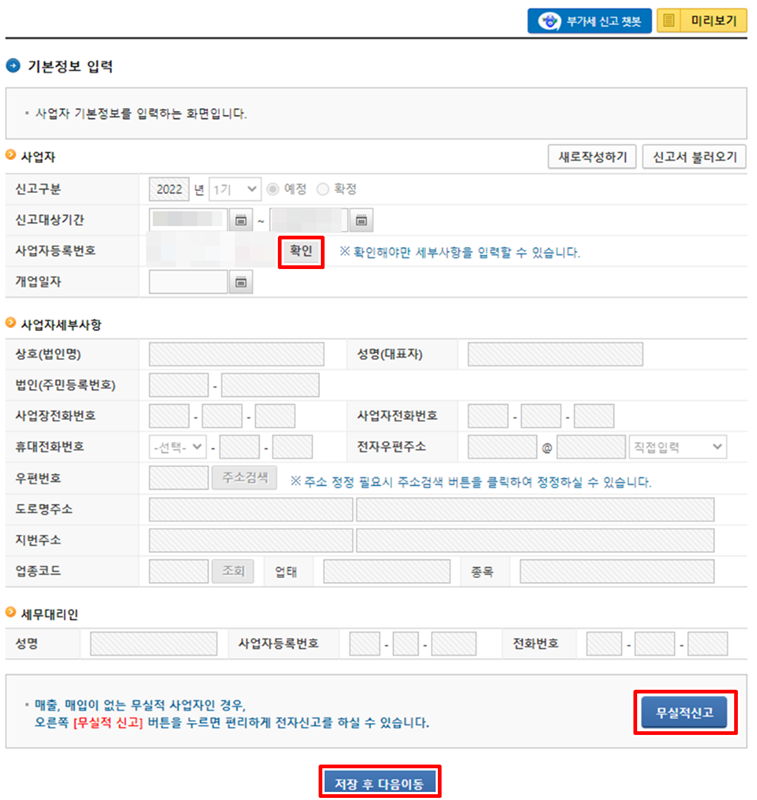
5. 기본 정보 입력 화면이 나타나면, 자신의 정보를 정확하게 기입하고 확인합니다. 만약 해당 기간에 매출이나 매입이 전혀 없었다면 '무실적신고'를 통해 간편하게 마칠 수도 있습니다.
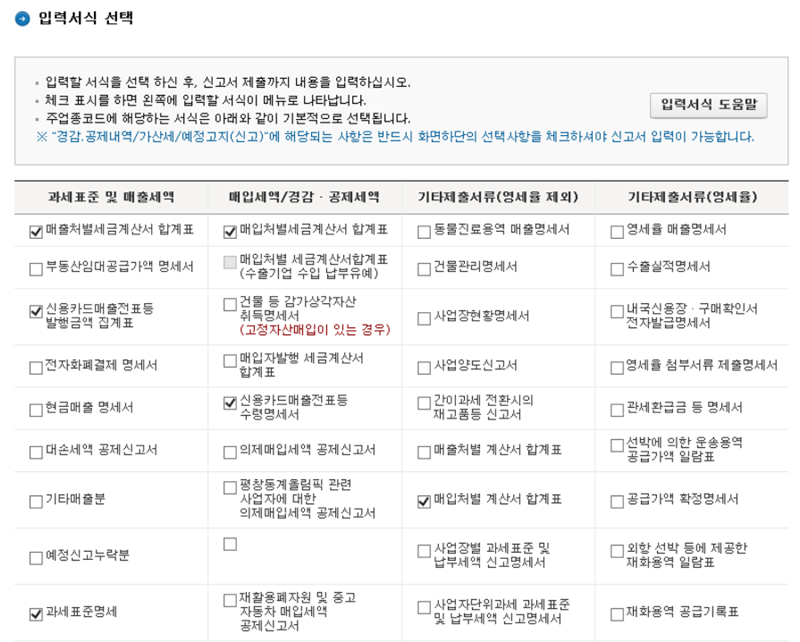
6. 다음으로 신고에 필요한 서식을 선택하는 화면이 나옵니다. 자신의 거래 내역에 맞는 항목들을 꼼꼼히 확인하고 체크하여 다음 단계로 넘어갑니다.
7. 과세표준 및 매출세액을 입력하는 단계입니다. 세금계산서 발급분 등 각 항목 옆의 '작성하기'를 눌러 매출 내역을 상세하게 기입합니다.

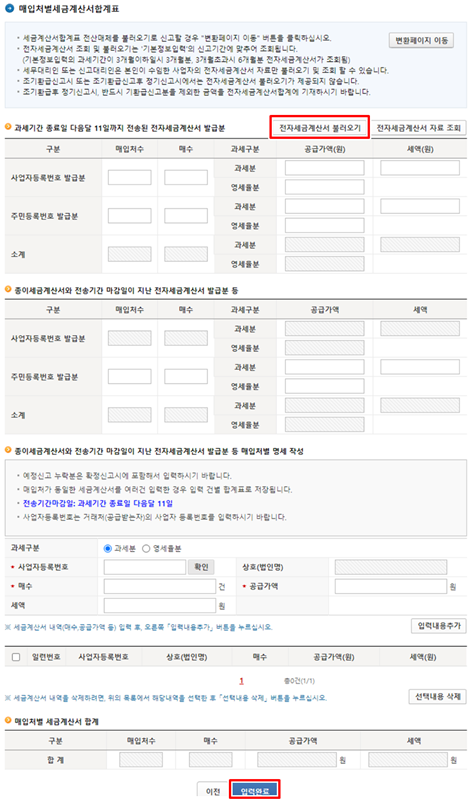
8. 전자세금계산서로 거래한 내역이 있다면 '전자세금계산서 불러오기'를 통해 간편하게 자료를 가져올 수 있습니다. 정보를 확인한 후 '입력완료'를 선택합니다.
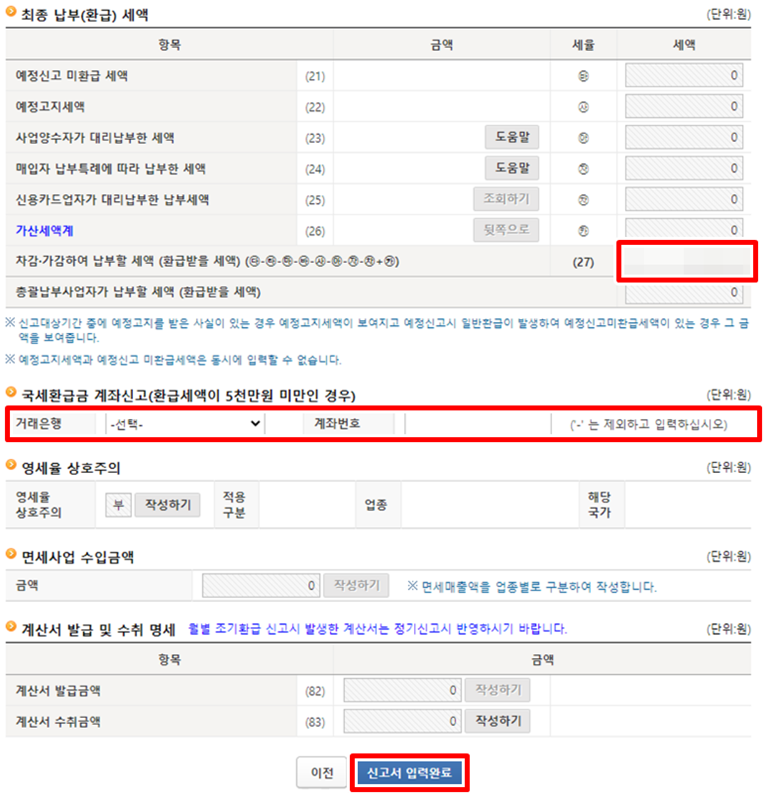
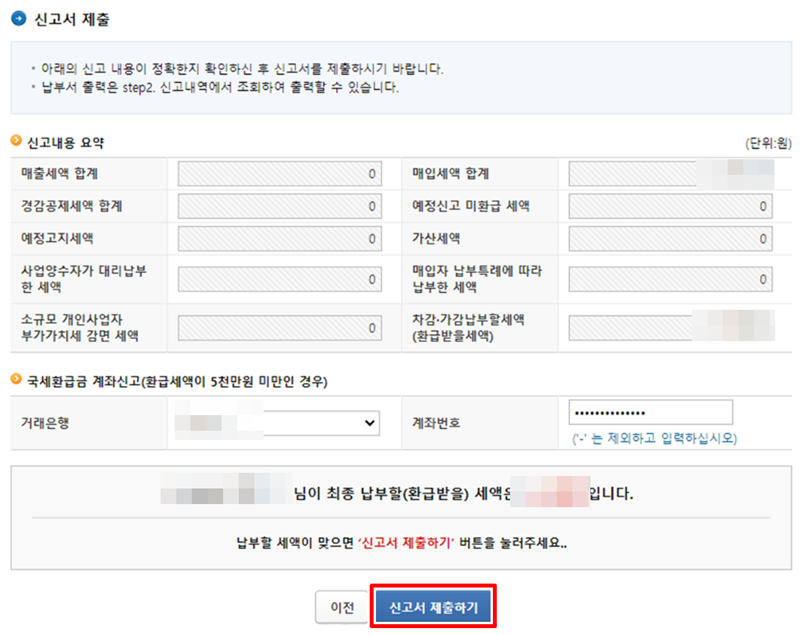
9. 모든 내역 입력이 끝나면 최종적으로 납부하거나 환급받을 세액이 자동으로 계산되어 나타납니다. 환급받을 금액이 있다면 계좌 정보를 정확히 입력합니다.
10. 마지막으로 작성된 신고서 내용을 전체적으로 다시 한번 검토합니다. 모든 정보가 정확하다면 '신고서 제출하기'를 눌러 모든 절차를 마무리합니다.
지금까지 홈택스를 통해 부가가치세를 신고하는 전반적인 과정에 대해 알아보았습니다. 처음에는 다소 낯설 수 있지만, 순서에 따라 하나씩 진행하다 보면 어렵지 않게 완료할 수 있을 것입니다.