매일 아침 뉴스를 보거나 필요한 정보를 찾기 위해 컴퓨터를 켜고 인터넷 창을 열었을 때, 엉뚱한 화면이나 텅 빈 백지가 먼저 나오면 은근히 답답한 마음이 들곤 하죠. 예전에는 저도 주소창에 제가 자주 가는 포털 사이트의 영문 주소를 매번 일일이 타이핑해서 들어갔는데, 이게 하루 이틀 쌓이다 보니 여간 귀찮은 일이 아니더라고요. 이렇게 매번 자주 가는 포털 주소를 치고 들어가는 시간이 생각보다 무척 번거롭게 느껴졌습니다.
우리가 자주 쓰는 브라우저에 약간의 변화만 주어도 내가 가장 많이 쓰는 화면이 곧바로 나오게 만들 수 있어서 웹서핑이 훨씬 빠르고 쾌적해집니다. 컴퓨터를 잘 다루지 못하는 분들도 그림만 보고 따라 하시면 금방 내 컴퓨터 환경을 편안하게 꾸미실 수 있어요. 그래서 오늘은 인터넷 창을 켜자마자 내가 원하는 메인 화면이 바로 뜨도록 만드는 과정에 대해 자세히 알아보겠습니다.
다음을 시작페이지로 설정하기
아침에 급하게 오늘 날씨나 실시간 속보를 확인하려고 인터넷을 켰는데, 전혀 모르는 외국 검색창이나 새하얀 화면만 나와서 당황하셨던 경험 다들 한 번쯤 있으실 거예요. 매번 즐겨찾기를 찾거나 직접 타자를 쳐서 들어가는 대신, 내가 가장 친숙하게 느끼는 포털 화면이 나를 먼저 반겨주도록 만들어두면 매일 반복되는 인터넷 생활이 몰라보게 편안해집니다. 평소 컴퓨터 사용을 더 쉽고 편하게 만들고 싶으시다면 원하시는 시작 화면 설정은 다음 사이트에서 쾌적하게 꾸며보실 수 있답니다.
Daum
이용자 선택권을 강화한 뉴스, 세상의 모든 정보를 연결하는 검색. Daum에서 나의 관심 콘텐츠를 즐겨보세요.
www.daum.net
브라우저 환경을 내 입맛에 맞게 바꾸기 위해 먼저 크롬 브라우저 창을 열어주신 뒤, 오른쪽 맨 위에 있는 점 세 개 모양의 아이콘을 찾아보세요. 이곳을 선택하시면 여러 가지 항목이 밑으로 쭉 펼쳐지는데, 그중에서 아래쪽에 위치한 '설정' 메뉴로 들어가시면 브라우저의 기본 환경을 바꿀 수 있는 준비 화면이 나타납니다.

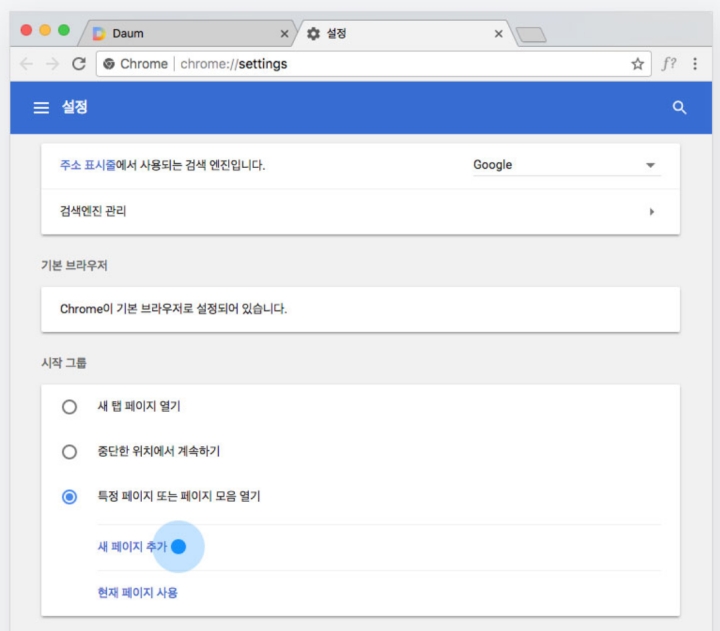
설정 화면으로 무사히 넘어오셨다면 화면 왼쪽 메뉴바에서 '시작 그룹'이라는 항목을 찾아 선택해 주세요. 그러면 오른쪽 화면에 세 가지 선택지가 나타나는데, 여기서 우리가 띄우고 싶은 곳을 고정하기 위해 '특정 페이지 또는 페이지 모음 열기' 앞의 동그라미를 선택하신 다음, 바로 밑에 파란색 글씨로 적혀 있는 '새 페이지 추가' 글씨로 들어가시면 됩니다.
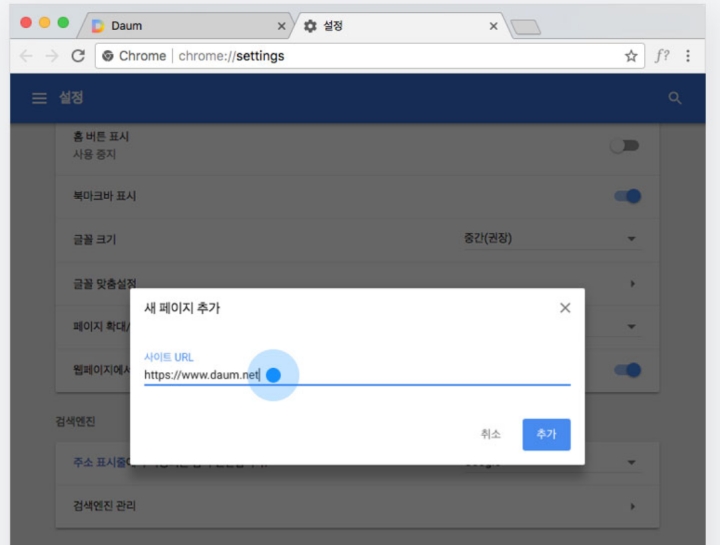
화면 한가운데에 인터넷 주소를 적어 넣을 수 있는 작은 창이 하나 새로 떠오르는 것을 보실 수 있어요. 이곳 사이트 URL 빈칸에 우리가 맨 처음 띄우고 싶은 포털의 영문 주소인 'https://www.daum.net'을 오타 없이 정확하게 적어주신 후 오른쪽 아래에 있는 파란색 '추가' 버튼을 선택해 주시면, 이제 크롬을 켤 때마다 익숙한 화면을 가장 먼저 만나보실 수 있습니다.
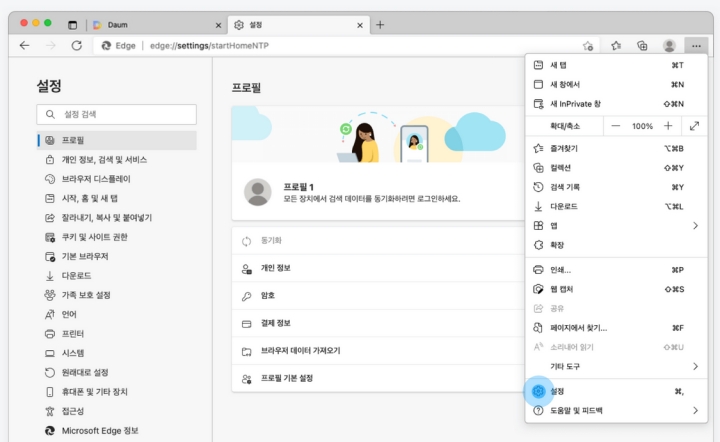
이번에는 마이크로소프트 엣지 브라우저를 주로 사용하시는 분들을 위한 방법입니다. 엣지 브라우저 창을 켜신 다음, 앞서 본 크롬과 마찬가지로 우측 상단 모서리에 있는 점 세 개 아이콘을 선택해 주세요. 길게 내려오는 메뉴 목록의 아랫부분을 살펴보시면 톱니바퀴 모양과 함께 있는 '설정' 항목을 찾으실 수 있는데, 이곳으로 들어가시면 환경 변경 화면으로 넘어가게 됩니다.
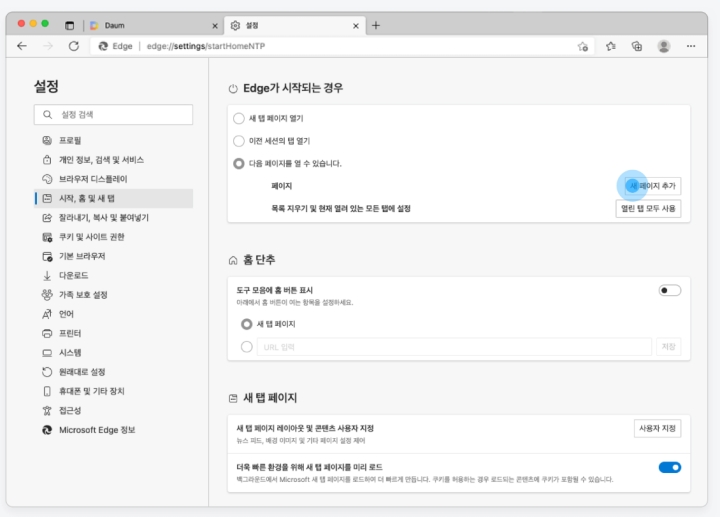
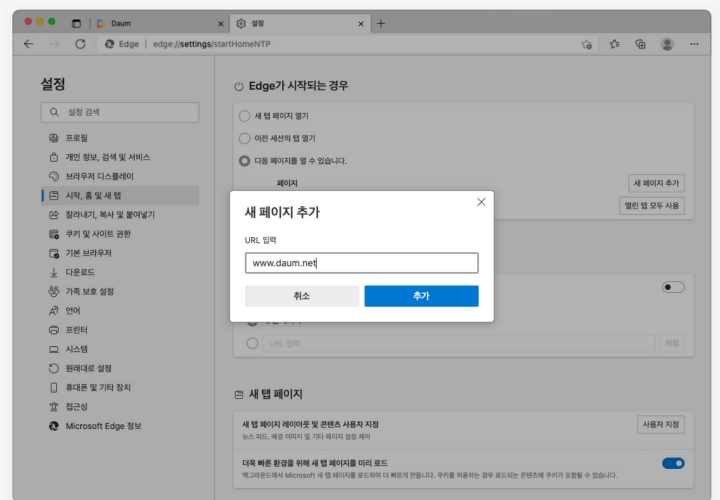
엣지 설정 창이 열리면 화면 왼쪽에 있는 길다란 메뉴 목록 중에서 '시작, 홈 및 새 탭'이라는 항목을 찾아서 선택해 주세요. 오른쪽 화면이 바뀌면 'Edge가 시작되는 경우'라는 안내 문구 아래에 있는 '다음 페이지를 열 수 있습니다' 옆의 동그라미를 선택해 활성화해 주시고, 그 옆쪽으로 보이는 '새 페이지 추가' 상자로 들어가시면 주소를 직접 입력할 준비가 됩니다.
URL을 입력하라는 작은 팝업창이 화면 가운데에 나타나면, 빈칸에 띄우고 싶은 곳의 주소인 'www.daum.net'을 천천히 정확하게 입력해 주신 다음 아래쪽의 파란색 '추가' 버튼을 선택해 마무리해 주세요. 이렇게 해두시면 앞으로 엣지 브라우저를 실행할 때마다 텅 빈 화면 대신 내가 지정해 둔 친숙한 포털이 바로 열려서 훨씬 편하게 인터넷을 즐기실 수 있답니다.
지금까지 우리가 매일 사용하는 웹 브라우저에서 가장 먼저 열리는 화면을 내가 원하는 곳으로 단번에 고정하는 과정을 크롬과 엣지에 나누어 함께 살펴보았습니다. 처음에는 메뉴를 찾아 들어가는 게 낯설고 복잡하게 느껴지실 수도 있지만, 이렇게 한 번만 꼼꼼하게 등록해 두시면 앞으로는 인터넷 창을 열 때마다 직접 주소를 쳐야 하는 번거로움 없이 곧바로 필요한 검색이나 뉴스 확인을 하실 수 있어서 정말 쾌적합니다. 본인이 평소 가장 자주 사용하시는 브라우저 환경에 맞게 이 방식을 바로 적용해 두시면 컴퓨터를 켜고 웹서핑을 시작하는 시간이 몰라보게 단축되니, 이 정보를 활용해서 여러분만의 편리한 맞춤형 인터넷 환경을 꼭 완성해 보시길 권해드립니다.