살다 보면 관공서나 회사에 서류를 제출해야 할 때 갑자기 팩스를 요구해서 당황스러운 적이 한두 번이 아니었을 거예요. 예전에는 근처 문구점이나 동사무소를 찾아다니며 아까운 시간을 버렸지만, 이제는 스마트폰 하나만 있으면 내 방 침대에 누워서도 간편하게 서류를 보낼 수 있는 시대가 되었답니다. 저도 처음엔 진짜 폰으로 될까 의심했는데, 막상 해보니까 너무 편해서 헛웃음이 다 나오더라고요.
특히 밖에서 급하게 신분증 사본이나 계약서를 보내야 할 때, 복사기를 찾을 필요 없이 폰 카메라로 찰칵 찍어서 바로 전송할 수 있다는 점이 가장 큰 매력이에요. 기계 다루는 걸 어려워하시는 분들도 메일이나 문자 보내듯 쓱쓱 할 수 있으니 전혀 겁먹을 필요가 없답니다. 매번 동네를 헤매며 스트레스받으셨던 분들을 위해, 제가 직접 겪으며 터득한 아주 쉬운 전송 과정에 대해 꼼꼼하게 알아볼게요.
모바일 팩스 어플 보내는법
밖에서 볼일을 보는데 갑자기 서류 보완이 필요하다며 팩스를 달라는 연락을 받으면 머릿속이 하얘지곤 하죠. 피시방을 가야 하나, 근처 부동산에 사정해야 하나 고민할 필요 없이 내 폰을 개인용 팩시밀리로 만들어주는 기능을 활용하면 그 자리에서 1분 만에 상황을 종료할 수 있어요. 저도 급한 업무를 이 방법으로 살린 적이 한두 번이 아닌데, 이런 꿀 같은 기능은 모바일 팩스 발신전용 어플을 통해 정말 쉽게 이용해 볼 수 있답니다.
모바일팩스(발신전용) - Google Play 앱
스마트폰에서 이용하는 간편한 개인용 팩스앱!! 모바일팩스!!
play.google.com
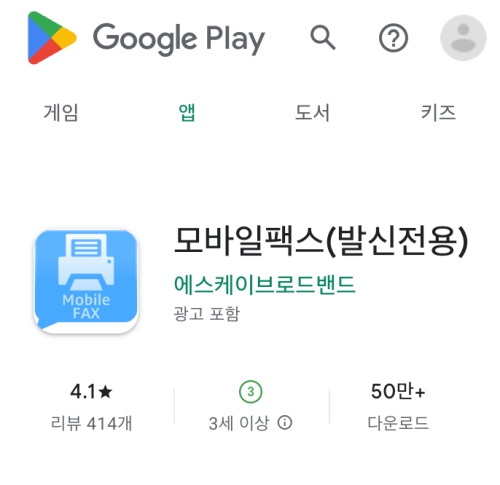
급하게 서류를 챙기느라 마음이 조급할 때 폰만 있으면 모든 게 해결된답니다. 우선 폰에 앱을 설치하기 위해 앱 스토어에서 모바일팩스 라는 이름을 입력해서 찾으시면 간단하게 찾으실 수 있는데요, 발신전용이라고 표시되어있는 앱을 선택하시면 됩니다. sk에서 제작한 어플이라 에스케이브로드밴드 라는 이름을 확인하시고 받으시는것도 좋아요.
앱을 실행하시면 파란색 바탕에 깔끔한 첫 화면이 나타나면서 로딩이 시작돼요. 이때 원활한 전송을 위해 기기의 사진이나 파일 접근 권한을 허용해 주셔야 오류 없이 다음으로 넘어갈 수 있어요. 가끔 보안 문제인 줄 알고 거절을 선택했다가 나중에 문서를 첨부하지 못해서 앱을 지우고 다시 깔았던 경험이 있으니, 처음 뜨는 권한 안내는 마음 편하게 수락해 주시는 것이 좋답니다.
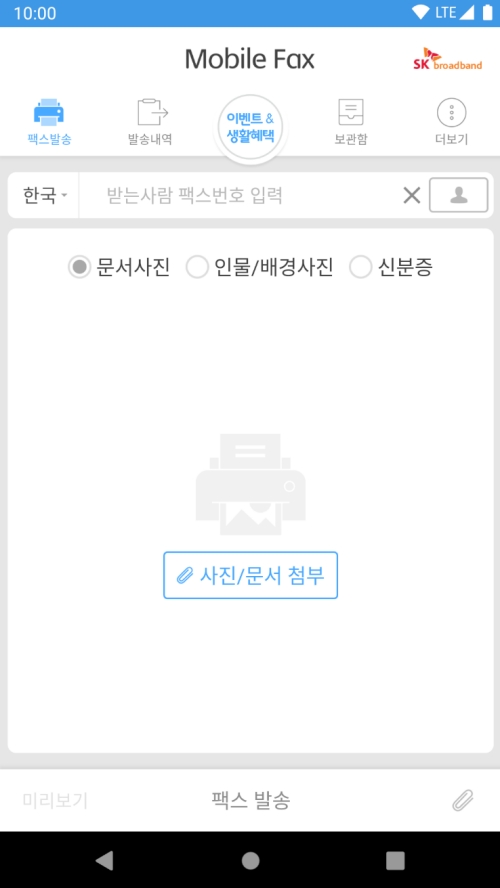
로딩이 끝나면 곧바로 문서를 보낼 수 있는 메인 화면이 나오는데, 여기서 제일 위쪽 빈칸에 서류를 받을 상대방의 번호를 정확하게 입력해 주셔야 해요. 그리고 아래쪽을 보시면 사진이나 신분증 등 문서의 종류를 고를 수 있는데, 용도에 맞게 고른 후 아래에 있는 사진/문서 첨부 메뉴로 들어가시면 됩니다. 번호를 적을 때 지역번호까지 빼먹지 않고 꼼꼼하게 적어야 중간에 전송이 실패하는 불상사를 막을 수 있어요.
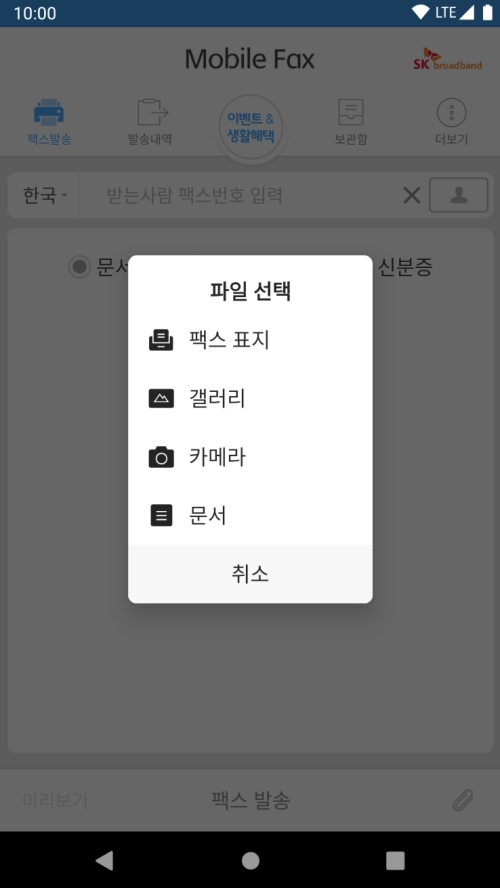
첨부 메뉴로 이동하면 어떤 방식으로 파일을 가져올지 묻는 팝업창이 떠요. 폰에 미리 찍어둔 서류가 있다면 갤러리를 선택해서 찾으시면 되고, 바로 찍어서 보낼 거라면 카메라 기능으로 진입하시면 된답니다. 저는 격식을 차려야 하는 서류를 보낼 때 맨 위에 있는 팩스 표지 기능을 써봤는데, 누가 어떤 목적으로 보냈는지 깔끔하게 요약해서 겉장으로 덮어주니까 상대방이 확인하기 훨씬 수월해하더라고요.
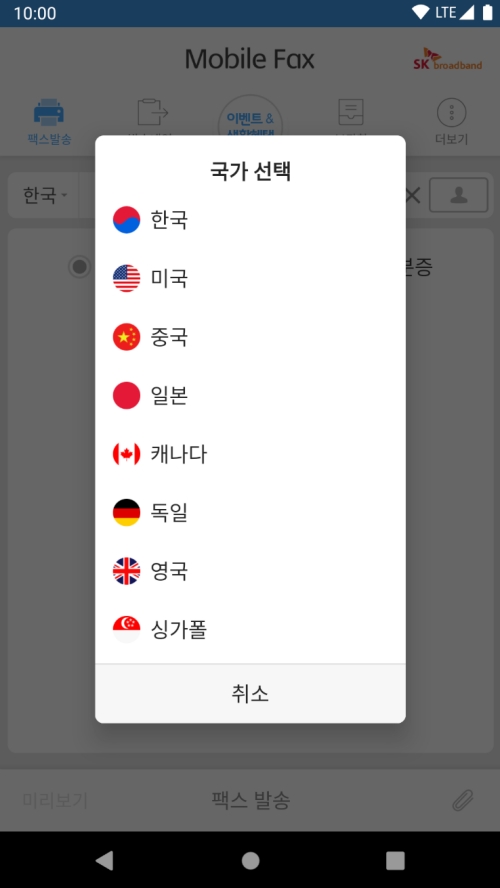
번호를 적는 칸 왼쪽을 보면 국가를 고를 수 있는 작은 메뉴가 숨어있는데, 여기를 열어보면 해외로도 서류를 보낼 수 있다는 걸 알 수 있어요. 미국이나 일본 등 다양한 국가를 선택하면 알아서 국가번호가 세팅되니 외국으로 보낼 때 정말 유용하죠. 예전에 해외 지사로 서류를 보낼 일이 있었는데 비싼 국제 전화 요금 걱정 없이 폰으로 간편하게 해결할 수 있어서 엄청 안도했던 기억이 납니다.
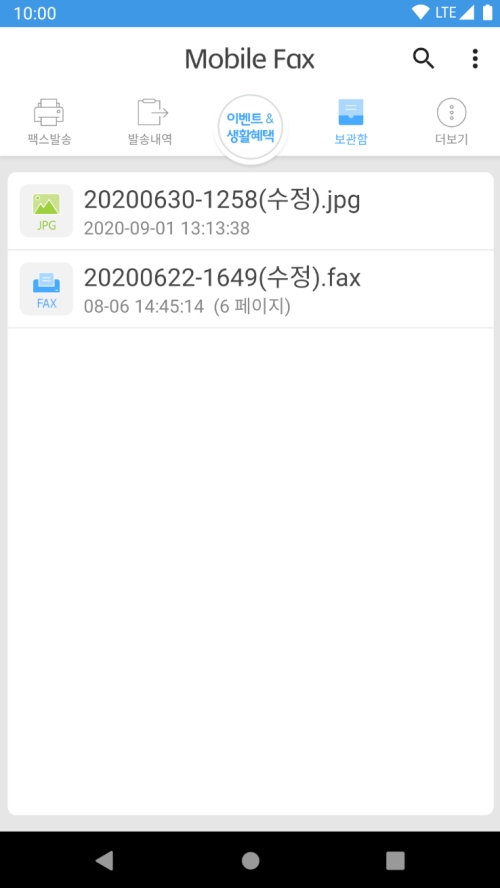
서류를 다 보냈다면 상단 메뉴 중 보관함 탭으로 넘어가서 내가 보낸 파일들이 잘 남아있는지 확인해 볼 수 있어요. 여기서는 과거에 전송했던 이미지나 문서 파일들을 날짜별로 깔끔하게 모아서 보여주기 때문에 나중에 똑같은 걸 다시 보내야 할 때 아주 요긴하답니다. 매번 앨범을 뒤져서 다시 찾아낼 필요 없이 여기서 바로 골라 재전송을 할 수 있으니 시간도 절약되고 업무 처리 속도도 훨씬 빨라져요.
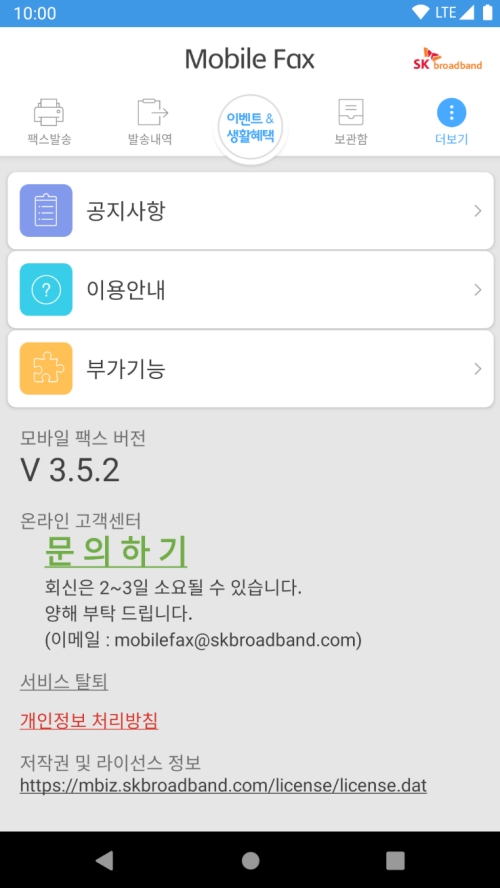
마지막으로 맨 오른쪽에 있는 더보기 메뉴에 들어가시면 공지사항이나 이용안내 같은 부가적인 정보들을 확인할 수 있어요. 앱을 쓰다가 막히는 부분이 생기면 이용안내를 통해 궁금증을 해결하거나 아래에 있는 이메일로 직접 문의를 남기실 수도 있답니다. 가끔 앱 업데이트 후 전송이 잘 안될 때 공지사항을 확인해 보면 서버 점검 같은 이유가 적혀 있어서 괜한 시간 낭비를 줄일 수 있으니 틈틈이 확인해 보시는 걸 권장해요.
지금까지 동네 문구점을 찾아 헤맬 필요 없이 내 폰을 똑똑한 팩시밀리로 활용하는 과정에 대해 꼼꼼하게 살펴보았습니다. 처음엔 화면이나 용어가 낯설어서 버벅거릴 수 있지만, 한 번만 서류를 성공적으로 보내고 나면 이렇게 쉬운 걸 왜 여태 몰랐을까 하는 생각이 절로 드실 거예요. 요즘은 관공서나 회사 업무뿐만 아니라 일상생활에서도 은근히 서류를 주고받을 일이 많은데, 이 기능 하나만 제대로 숙지해두면 언제 어디서든 당황하지 않고 여유롭게 일 처리를 마무리할 수 있답니다. 특히 바쁜 직장인 분들이나 육아 때문에 집 밖을 나서기 힘든 분들에게는 정말 단비 같은 꿀팁이니, 오늘 알려드린 내용을 잘 기억해 두셨다가 급하게 문서를 제출해야 하는 결정적인 순간에 아주 유용하게 써먹어 보시기를 적극적으로 추천해 드려요.