요즘은 어딜 가나 스마트폰으로 일상의 소소한 풍경이나 맛있는 음식 예쁜 반려동물의 모습을 수시로 남기게 되죠. 그러다 보면 어느새 용량이 꽉 찼다는 알림이 떠서 당황스러울 때가 많으실 텐데 이럴 때 삼성 갤럭시 핸드폰 사진 컴퓨터로 옮기는 방법을 알아두시면 정말 유용하답니다. 저도 사진 찍는 걸 워낙 좋아해서 틈만 나면 앨범이 가득 차버리곤 하는데 주기적으로 피씨에 백업을 해두니 마음이 그렇게 든든할 수가 없더라고요.
소중한 추억이 담긴 파일들을 안전하게 보관하면서 폰의 저장 공간까지 넉넉하게 확보할 수 있으니 답답함을 덜어내는 아주 훌륭한 해결책이 되어준답니다. 어렵고 복잡한 별도의 프로그램 설치 없이 기본적으로 제공되는 케이블 하나만 있으면 누구나 집에서 뚝딱 해낼 수 있는 가장 확실한 백업 노하우예요. 평소 폰 용량 부족으로 스트레스받으셨던 분들을 위해 내 피씨로 추억들을 안전하게 이사하는 과정을 지금부터 하나씩 차근차근 짚어드리겠습니다.
삼성 핸드폰 사진 컴퓨터로 옮기는 방법
선을 연결하긴 했는데 내 폰 화면에서는 아무 반응도 없고 피씨 화면에 뜬 수많은 폴더 중에서 도대체 어디로 들어가야 내 사진이 나오는지 몰라서 막막하셨던 적 있으시죠. 저도 예전엔 아무 폴더나 막 열어보다가 결국 못 찾아서 포기했던 씁쓸한 기억이 나네요. 하지만 사진이 저장되는 고유의 경로 딱 하나만 외워두시면 그 어떤 복잡한 상황에서도 빠르고 정확하게 원하는 파일만 쏙쏙 골라내서 안전한 곳으로 복사해 두실 수 있답니다.
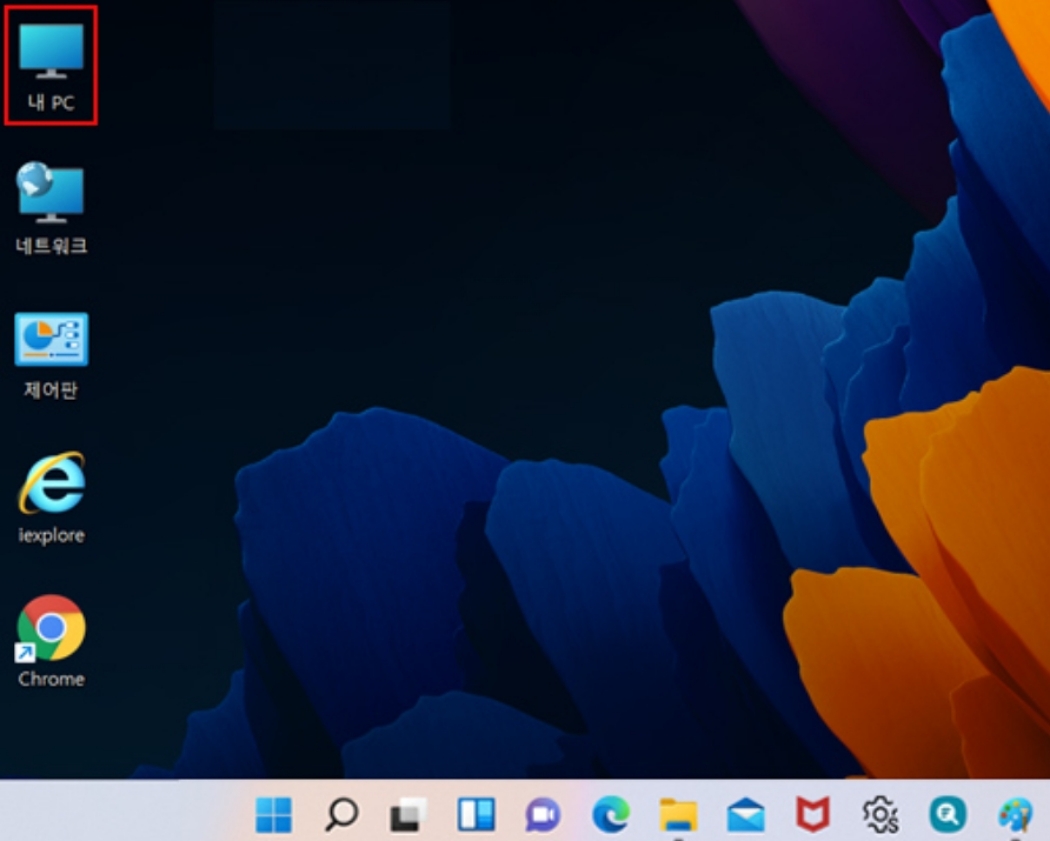
가장 먼저 준비하신 케이블을 이용해 피씨 본체와 스마트폰을 서로 단단하게 연결해 주세요. 인식이 무사히 완료되었다면 바탕화면에 있는 내 PC 아이콘을 찾아 선택하여 안으로 진입해 줍니다. 저는 예전에 케이블 선이 불량이라서 한참을 기다려도 연결이 안 돼 고생했던 적이 있으니 혹시 반응이 없다면 선 상태를 먼저 점검해 보시면 좋아요.
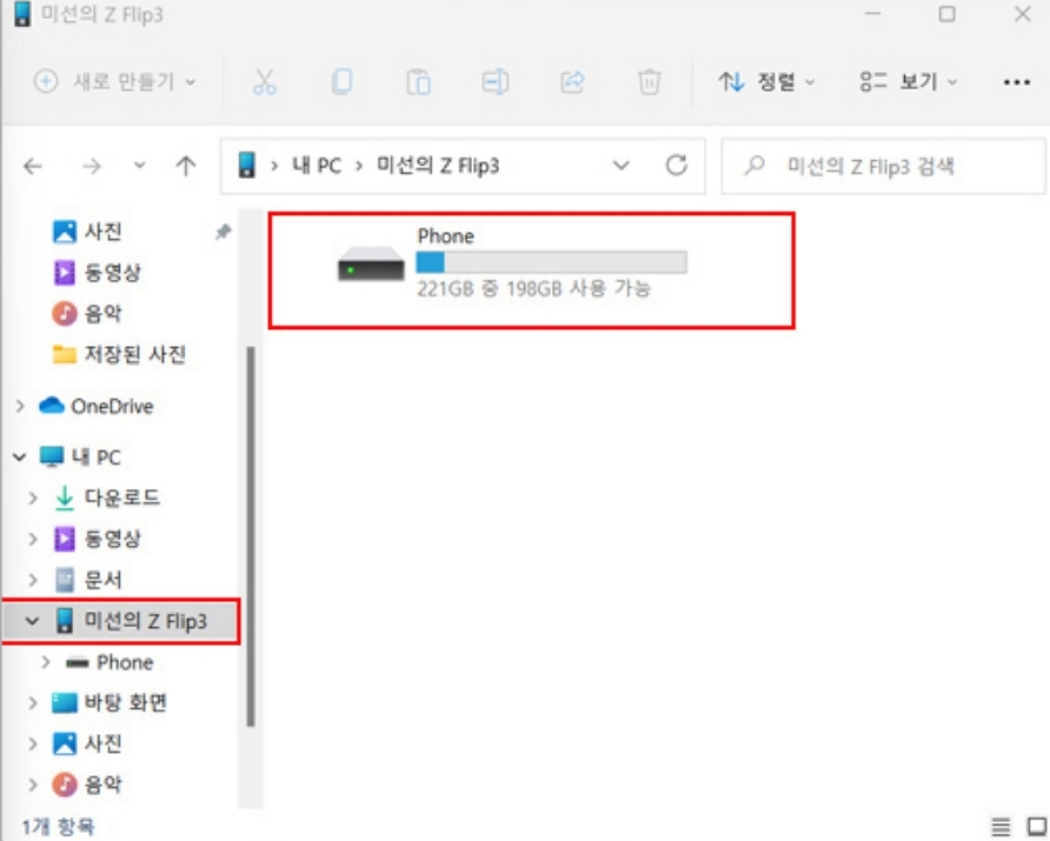
창이 열리면 현재 피씨에 꽂혀있는 다양한 저장 장치들이 아이콘으로 나타납니다. 그중에서 내 스마트폰 기종 이름(예: Z Flip3)으로 된 항목을 찾아 들어가시면 Phone이라고 적힌 내부 저장소 드라이브를 확인하실 수 있어요. 이 공간이 바로 내 핸드폰의 모든 데이터가 들어있는 진짜 메인 저장소라고 생각하시면 이해하기 편하답니다.
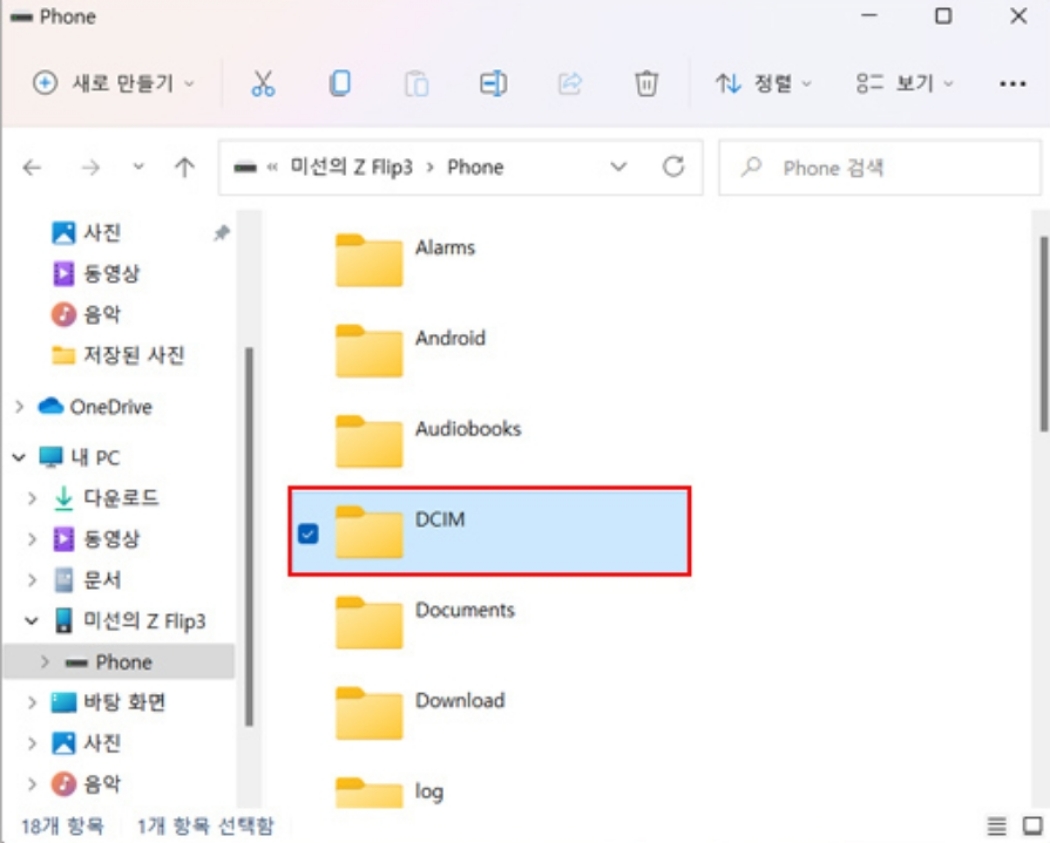
안으로 들어가 보면 영어로 된 폴더들이 수십 개가 나열되어 있어서 순간 어디로 가야 할지 당황스러우실 수 있어요. 저도 처음엔 엄청 헤맸는데 사진이 모여있는 곳은 딱 지정되어 있답니다. 알파벳으로 DCIM이라고 적힌 폴더를 찾아서 안으로 진입해 주시면 이 작업의 절반은 벌써 끝내신 거나 다름없어요.
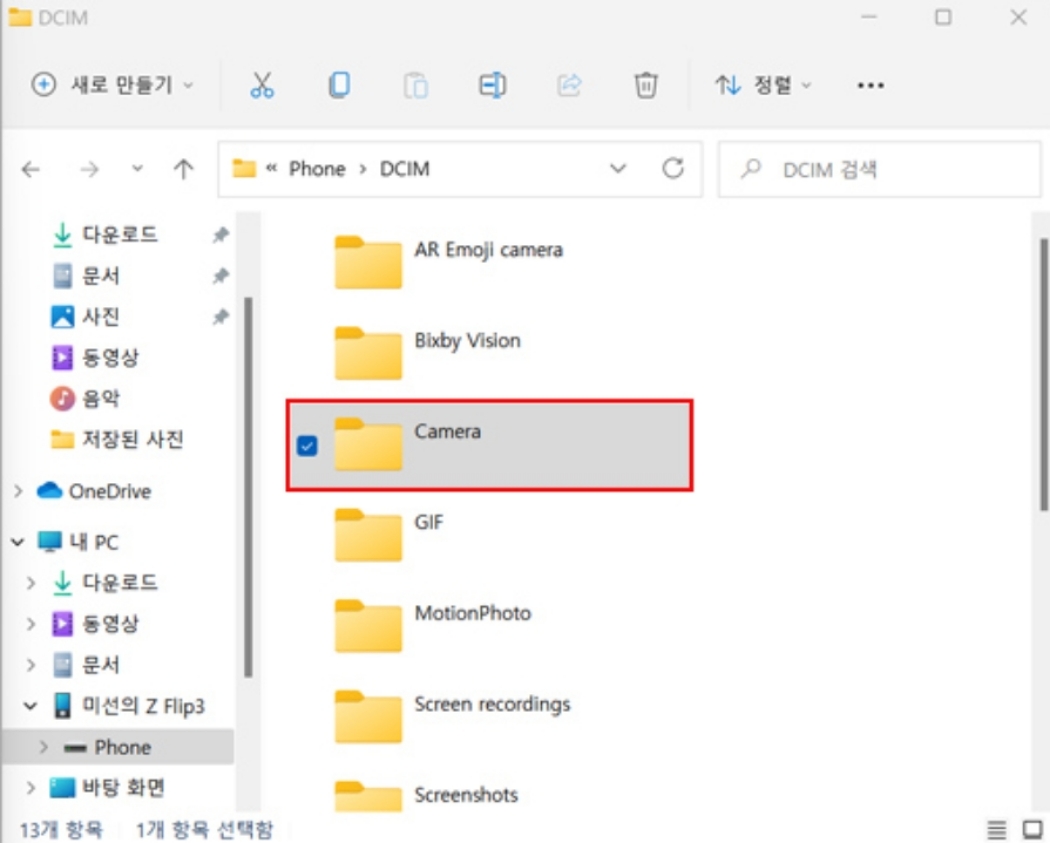
DCIM 안에도 스크린샷이나 다른 앱 전용 폴더들이 여러 개 존재해서 살짝 헷갈리실 수 있는데요. 우리가 기본 카메라 어플을 이용해 직접 찰칵하고 촬영한 풍경이나 인물 사진들을 찾으려면 여기서 Camera라는 이름의 폴더를 한 번 더 선택해 들어가셔야 해요. 이 경로만 확실히 기억해 두시면 앞으로 헷갈리거나 길을 잃을 일이 전혀 없으실 거예요.
와 드디어 그동안 열심히 찍어둔 소중한 추억들이 화면에 쭈욱 나타났네요. 여기서 피씨로 옮기고 싶은 항목들을 하나씩 콕콕 짚어 고르거나 마우스를 쭈욱 끌어서 원하는 사진들을 한꺼번에 모두 지정해 줍니다. 폰 용량을 비우기 위해 주기적으로 대량 백업을 하실 때는 전체를 다 지정해서 넘기시는 게 시간도 절약되고 훨씬 편하더라고요.
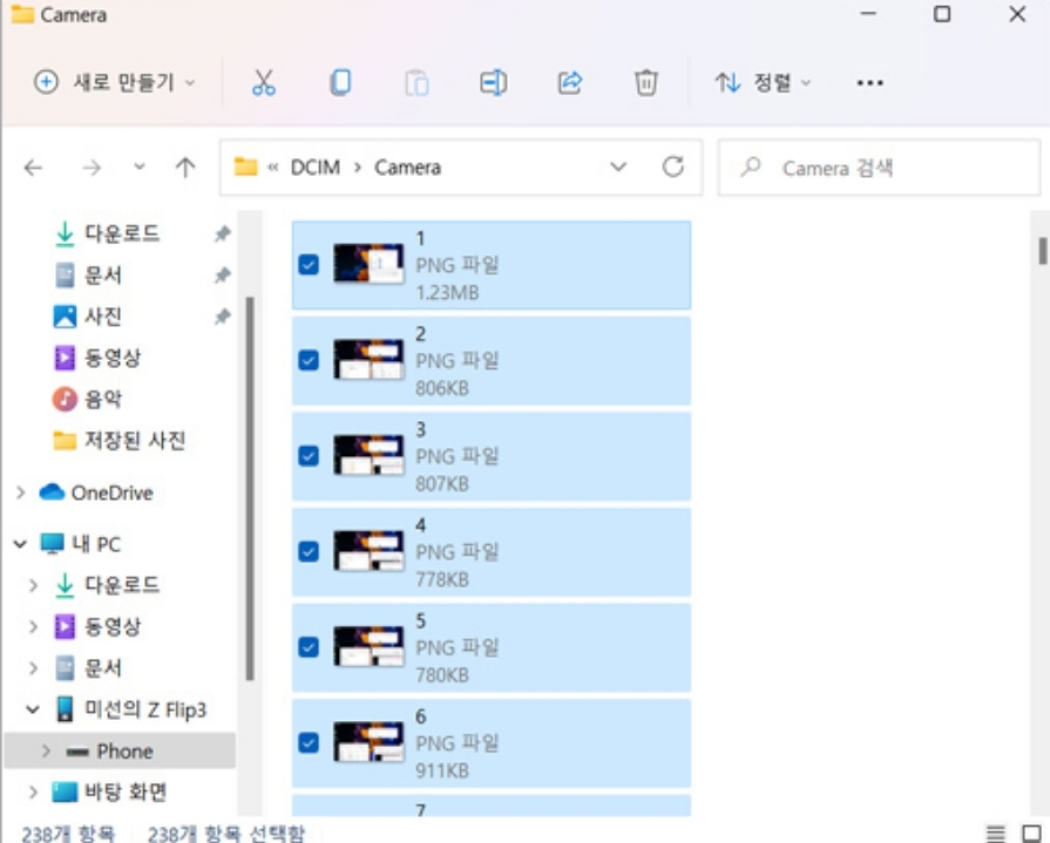
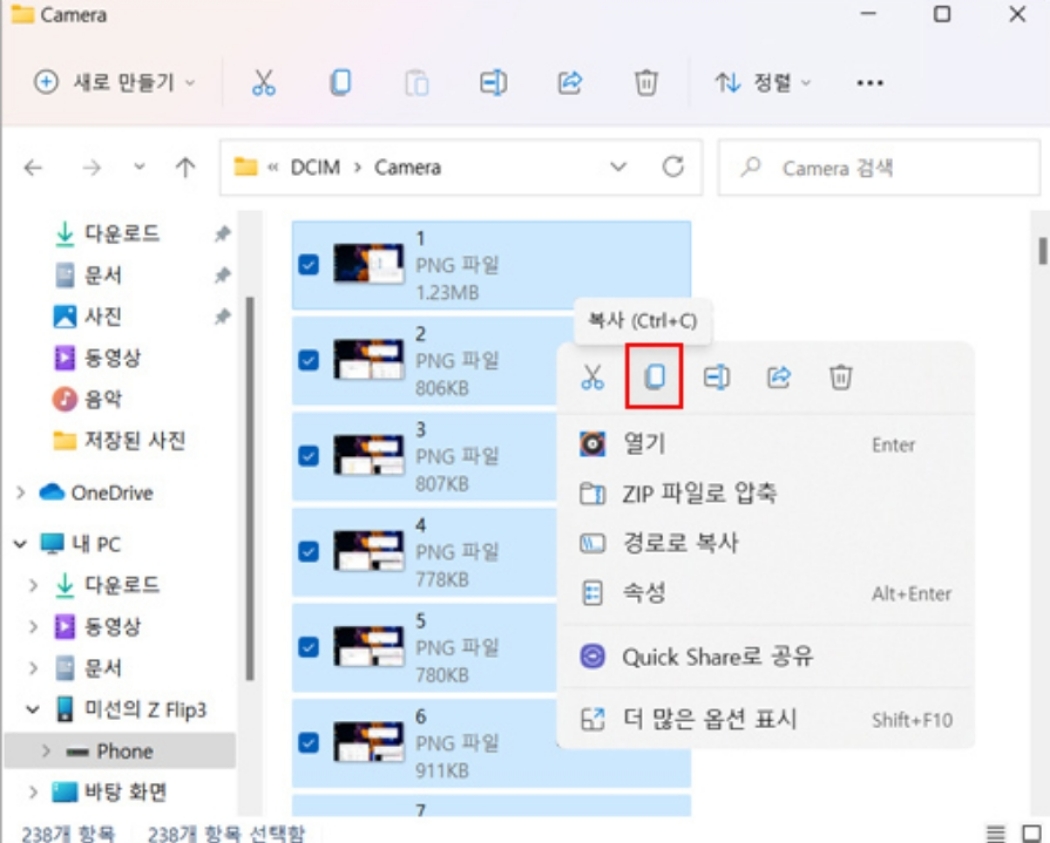
옮길 대상을 모두 지정하셨다면 파랗게 변한 파일들 위에서 마우스 오른쪽 방향을 가볍게 선택해 다양한 기능이 있는 메뉴창을 띄워줍니다. 여러 가지 항목들이 보이실 텐데 그중에서 종이 두 장이 겹쳐진 모양의 복사 아이콘을 찾아 선택해 주세요. 원본은 폰에 그대로 안전하게 두고 일단 껍데기만 복사해 두는 안심할 수 있는 방식이에요.
이제 방금 복사해 둔 파일들을 담아둘 피씨 내부의 널널하고 안전한 장소로 이동할 차례예요. 저는 바탕화면에 미리 알기 쉽게 '스마트폰 사진'이라는 빈 폴더를 만들어두고 그 안으로 들어왔답니다. 하얀 빈 공간에 마우스 오른쪽 방향을 다시 선택하시고 서류철 모양의 붙여넣기 아이콘을 선택해 주시면 본격적인 이동 준비가 모두 끝납니다.

옮기려는 파일 개수와 용량에 따라 조금만 여유를 가지고 기다려 주시면 텅 비어있던 PC 폴더 안으로 사진들이 완벽하게 이동한 것을 확인하실 수 있습니다. 이렇게 하드디스크에 안전하게 이중으로 챙겨둔 뒤에 스마트폰에 남아있는 원본을 시원하게 지워주시면 핸드폰 용량도 쾌적하게 비우고 추억도 지킬 수 있어서 아주 만족스러우실 거예요.
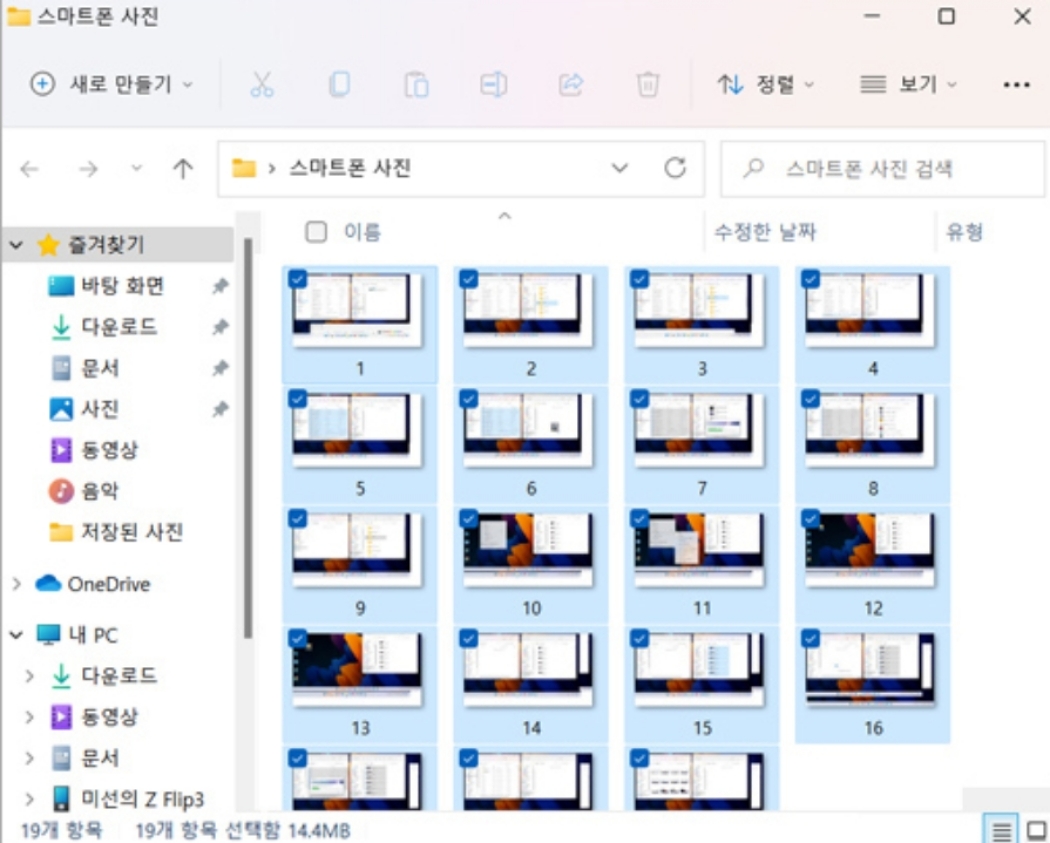
이렇게 케이블을 연결해서 복잡해 보이는 폴더들을 지나 내 소중한 결과물들을 피씨로 고스란히 옮겨 담는 모든 과정을 꼼꼼하게 정리해 보았습니다. 처음엔 영어가 잔뜩 나와서 겁먹기 쉽지만 제가 알려드린 특정 폴더 두 개만 순서대로 찾아 들어가면 폰을 새로 바꾸거나 용량이 꽉 차서 쩔쩔맬 때마다 스스로 아주 든든하게 대처하실 수 있을 거예요. 용량 부족이라는 빨간 경고창에 당황하지 마시고 언제든 쾌적하고 넉넉한 폰 환경을 유지하시면서 앞으로도 기분 좋게 셔터를 터뜨리며 아름다운 일상의 조각들을 마음껏 기록해 나가시길 바랍니다.