새로 산 프린터를 컴퓨터에 연결했는데 아무런 반응이 없거나, 잘 사용하던 프린터가 갑자기 인쇄가 안 돼서 당황했던 경험, 다들 한 번쯤 있으시죠? 저도 얼마 전에 급하게 서류를 뽑아야 하는데 프린터가 먹통이라 정말 난감했거든요. 이럴 때 대부분의 원인은 바로 '드라이버'가 제대로 설치되지 않았기 때문이에요.
드라이버는 컴퓨터와 프린터가 서로 대화할 수 있게 해주는 필수 프로그램인데, 이게 없으면 아무리 연결해도 서로를 인식하지 못하거든요. 서비스 센터에 연락하기 전에 먼저 드라이버를 제대로 설치하는 것만으로도 문제를 해결할 수 있는 경우가 정말 많아요. 복잡할 것 같지만 막상 해보면 정말 간단하답니다. 지금부터 그 방법을 자세히 알아볼게요.
hp 프린터 드라이버 다운로드
컴퓨터와 프린터가 서로를 인식하지 못해서 인쇄 버튼을 아무리 선택해도 반응이 없을 때가 있죠. 이런 문제는 컴퓨터에게 프린터의 종류와 사용법을 알려주는 일종의 설명서 같은 프로그램, 즉 드라이버를 설치해주면 해결돼요. 이런 드라이버는 HP 공식 홈페이지(hp.com)에서 간단하게 내려받을 수 있습니다.
컴퓨터나 프린터에 문제가 생겼을 때 가장 먼저 찾아야 할 곳은 공식 홈페이지죠. HP 홈페이지에 방문하신 뒤, 상단 메뉴에서 '고객지원'을 찾아 선택하세요. 보통 제품에 대한 도움이나 필요한 프로그램은 모두 이 메뉴 안에 모여 있더라고요. 다른 곳에서 헤매지 마시고 바로 고객지원으로 들어가시면 편해요.

고객지원 페이지로 이동하면 여러 메뉴가 보이는데요, 우리가 필요한 건 설치 프로그램이니까 왼쪽 '문제해결' 카테고리 아래에 있는 '소프트웨어 및 드라이버'로 들어가시면 됩니다. 처음에는 메뉴가 많아서 어디로 가야 할지 헷갈릴 수 있는데, 드라이버나 프로그램 설치는 무조건 여기라고 생각하시면 쉬워요.

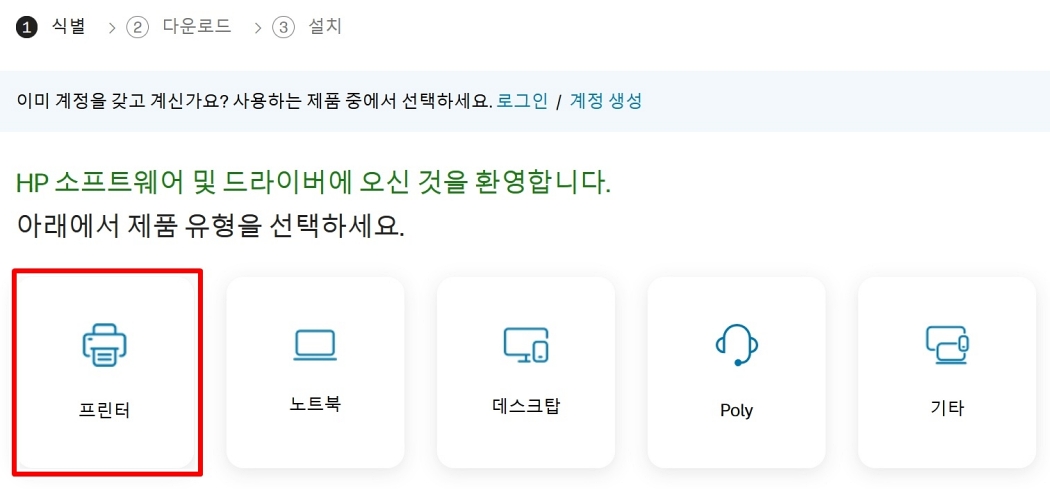
이제 어떤 제품의 드라이버를 찾을 건지 선택하는 화면이 나올 거예요. HP에서 노트북, 데스크톱 등 다양한 제품을 만드니까요. 우리는 프린터 드라이버가 필요하니 망설이지 말고 첫 번째에 있는 '프린터' 아이콘을 선택해 주세요. 다른 제품을 잘못 선택하면 안 되니 꼭 확인하고 넘어가세요.
이제 가지고 계신 프린터의 모델명을 정확하게 입력할 차례예요. '일련번호, 제품번호 혹은 제품명을 입력하세요'라고 적힌 검색창에 내 프린터 모델명을 입력해주세요. 모델명은 보통 프린터 앞면이나 윗면에 적혀 있어요. 저도 처음엔 어디 있는지 몰라서 한참 찾았는데, 보통 'HP OfficeJet 8600' 이런 식으로 영어와 숫자가 조합되어 있더라고요.

모델명을 입력하고 검색하면, 내가 입력한 것과 비슷하거나 관련된 제품들이 목록으로 쭉 나타나요. 여기서 내 프린터와 완전히 똑같은 이름의 모델을 찾아서 선택해야 해요. 이름이 비슷하다고 다른 걸 받으면 설치가 안 되거나 오류가 날 수 있으니, 꼭 다시 한번 꼼꼼하게 확인하고 넘어가세요.

내 프린터에 맞는 페이지로 정확히 들어왔다면, 이제 내 컴퓨터 운영체제(OS)에 맞는 버전을 골라야 해요. 윈도우 10을 쓰는지, 윈도우 11을 쓰는지에 따라 필요한 프로그램이 다르기 때문이죠. 대부분은 자동으로 내 컴퓨터에 맞게 설정되지만, 혹시 다르게 표시된다면 'OS 식별 및 선택'과 '버전 선택'을 통해 본인에게 맞는 환경으로 직접 바꿔주셔야 해요.

운영체제까지 모두 선택하고 나면, 드디어 아래에 설치할 수 있는 소프트웨어와 드라이버 목록이 나타납니다. 보통 가장 위에 있는 '전체 기능 소프트웨어 및 드라이버'를 받으면 모든 기능을 쓸 수 있어서 편해요. 설치하고 싶은 항목 오른쪽에 있는 파란색 '다운로드' 버튼을 선택하면 설치 파일이 컴퓨터로 받아집니다.

HP 홈페이지에서 내 프린터 모델을 찾고, 컴퓨터 운영체제에 맞는 드라이버를 내려받는 방법을 알아봤어요. 처음 해보는 분들도 사진을 보면서 차근차근 따라 하면 전혀 어렵지 않아요. 이제 갑자기 프린터가 안 되더라도 당황하지 않고 직접 해결할 수 있겠죠. 이 간단한 과정만으로도 스트레스받는 상황을 피하고 필요할 때 바로바로 인쇄할 수 있으니 정말 유용해요.


