예전에 정말 재미있게 했던 게임 CD, 지금은 컴퓨터에 CD롬이 없어서 실행도 못 하고 파일로만 가지고 계신가요? 저도 창고를 정리하다가 추억의 게임 CD를 발견했는데, 막상 컴퓨터에 CD 넣을 곳이 없어서 정말 아쉬웠던 경험이 있어요. 파일로 변환해서 가지고는 있는데, 어떻게 써야 할지 막막하더라고요.
하지만 방법은 생각보다 간단했어요. 컴퓨터에 CD롬이 없어도 마치 있는 것처럼 만들어주는 프로그램이 있더라고요. 가상의 CD 드라이브를 만들어서 파일을 실행하는 방식인데, 이걸 알고 나니 묵혀뒀던 오래된 자료들을 다시 사용할 수 있게 되었어요. 오늘은 이 방법에 대해 차근차근 알려드리려고 합니다.
iso 파일 실행 프로그램 데몬툴즈 무료버전
오래전 사용하던 프로그램이나 게임이 CD 이미지 파일인 ISO 형태로 남아있을 때, CD/DVD 드라이브가 없는 최신 컴퓨터에서는 참 난감하죠. 이럴 때 필요한 것이 바로 가상 드라이브를 만들어주는 데몬툴즈 같은 프로그램이에요. 이 프로그램을 사용하면 내 컴퓨터에 가상의 CD롬을 만든 다음, 가지고 있는 ISO 파일을 그곳에 넣은 것처럼 인식시켜서 프로그램을 설치하거나 실행할 수 있게 해준답니다. iso 파일 실행 프로그램 데몬툴즈 무료버전은 데몬툴즈 사이트(daemon-tools.kr)에서 이용할 수 있습니다.
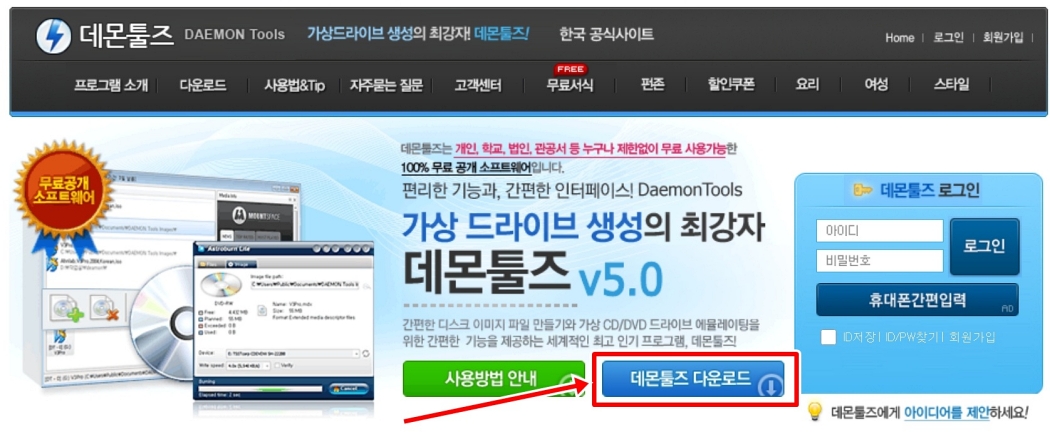
우선 프로그램을 내려받기 위해 데몬툴즈 한국 공식 사이트에 방문합니다. 사이트에 들어가면 프로그램에 대한 여러 가지 소개가 보이는데요, 복잡하게 생각할 것 없이 화면 중앙에 있는 파란색 '데몬툴즈 다운로드' 버튼을 찾아서 선택하면 바로 다음으로 넘어갈 수 있어요.
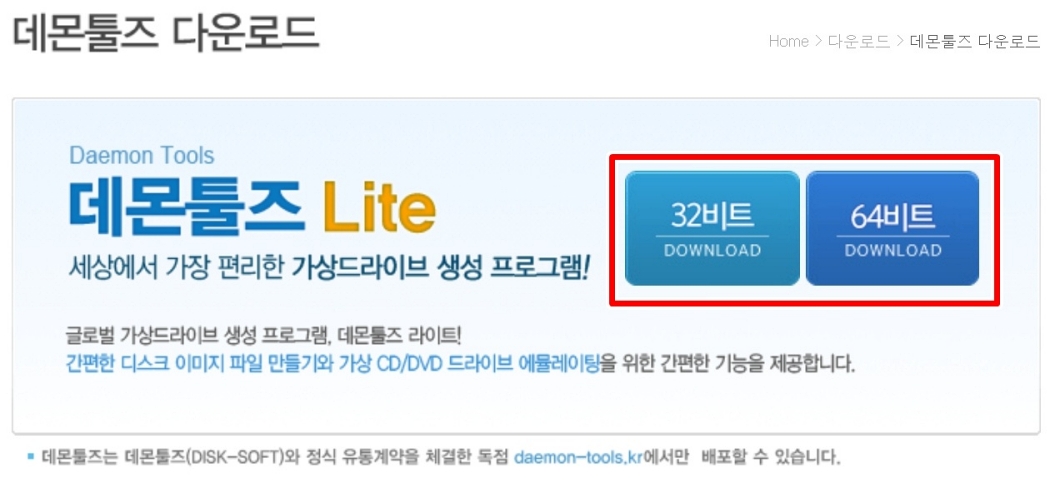
다운로드 화면으로 이동하면 '데몬툴즈 Lite' 버전 아래에 32비트와 64비트를 선택하는 곳이 나와요. 이건 사용하고 있는 컴퓨터의 윈도우 운영체제 종류에 따라 달라지는데요, 잘 모르겠다면 제어판의 '시스템' 정보에서 간단히 확인할 수 있어요. 요즘 컴퓨터는 대부분 64비트이니 참고하시면 좋아요.
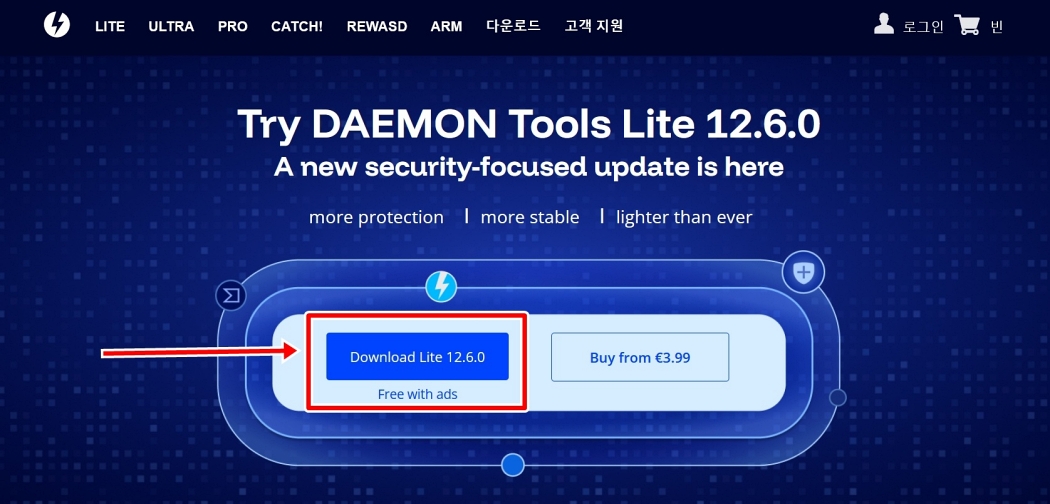
혹시 방문한 사이트가 조금 다르게 보일 수도 있어요. 최신 버전의 웹사이트는 파란색 배경으로 되어 있는데, 여기서도 당황하지 마시고 'Download Lite' 버튼을 찾으면 돼요. 광고가 포함된 무료 버전이라는 뜻인데, 개인적으로 사용하기에는 전혀 문제가 없으니 안심하고 선택해서 받으면 됩니다.
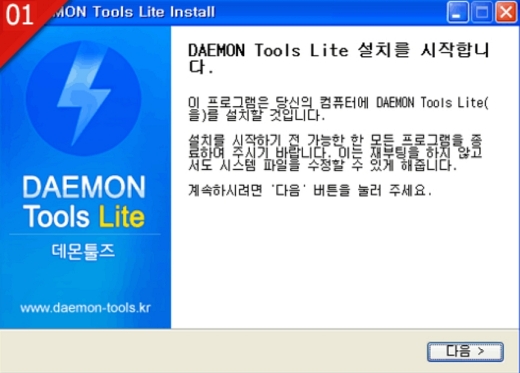
설치 파일을 다 받았다면 이제 실행해서 설치를 시작할 차례예요. 처음 나타나는 창은 설치를 시작한다는 안내 화면이에요. 설치 과정에서 시스템 파일이 바뀔 수도 있으니 다른 프로그램은 잠시 종료해 주는 게 좋겠죠. 준비가 되었다면 오른쪽 아래에 있는 '다음' 버튼을 선택해서 진행합니다.
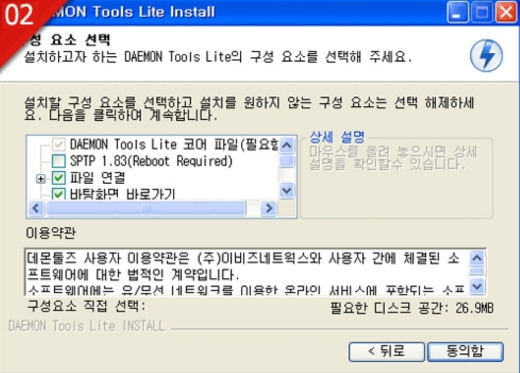
다음은 설치할 구성 요소를 선택하는 화면이에요. 바탕화면에 바로가기를 만들거나 특정 파일을 데몬툴즈로 바로 열 수 있게 연결하는 등의 설정을 할 수 있어요. 보통은 기본으로 설정된 그대로 두고 진행해도 괜찮아요. 아래 이용 약관을 한번 읽어본 뒤 '동의함'을 선택해 주세요.
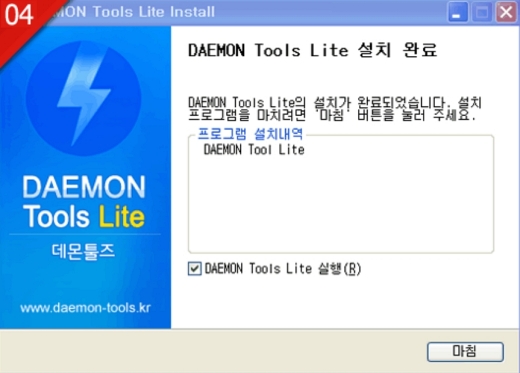
설치 과정이 모두 끝나면 '설치 완료' 창이 나타납니다. 이제 모든 준비가 끝난 거예요. 'DAEMON Tools Lite 실행'에 체크 표시가 되어 있는 상태에서 '마침' 버튼을 선택하면 설치 창이 닫히고 프로그램이 바로 실행돼요.
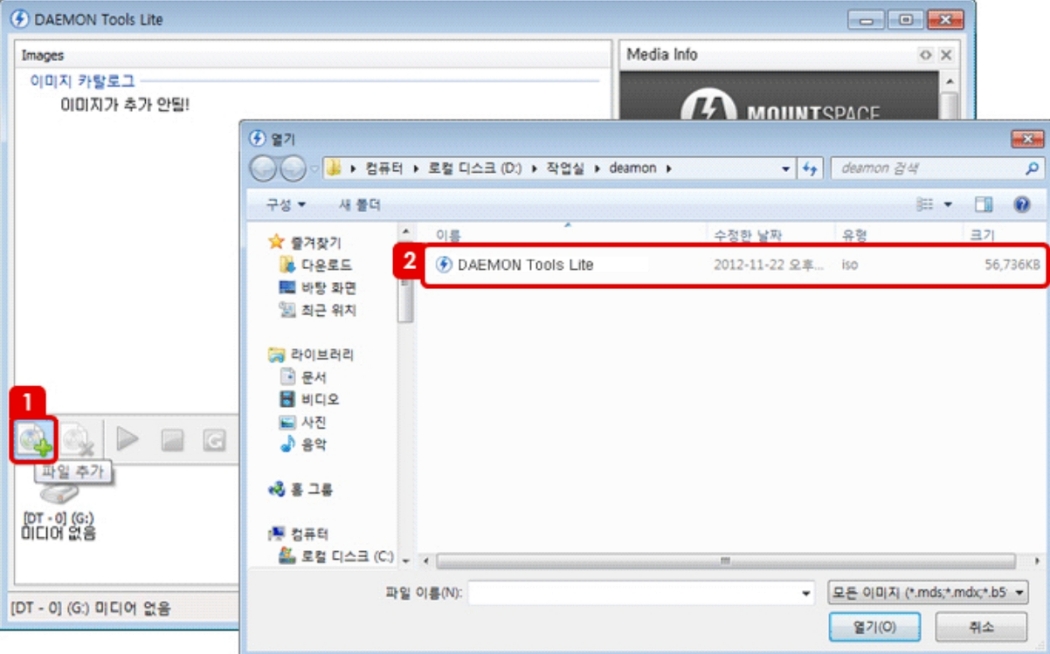
프로그램을 처음 실행하면 비어있는 상태일 텐데요. 여기에 가지고 있는 ISO 파일을 추가해야 해요. 왼쪽 아래에 있는 CD 모양에 더하기 표시가 된 '파일 추가' 아이콘을 선택하세요. 그럼 탐색기 창이 열리는데, 여기서 실행하고 싶은 ISO 파일이 있는 위치로 이동해서 파일을 선택해 주면 됩니다.
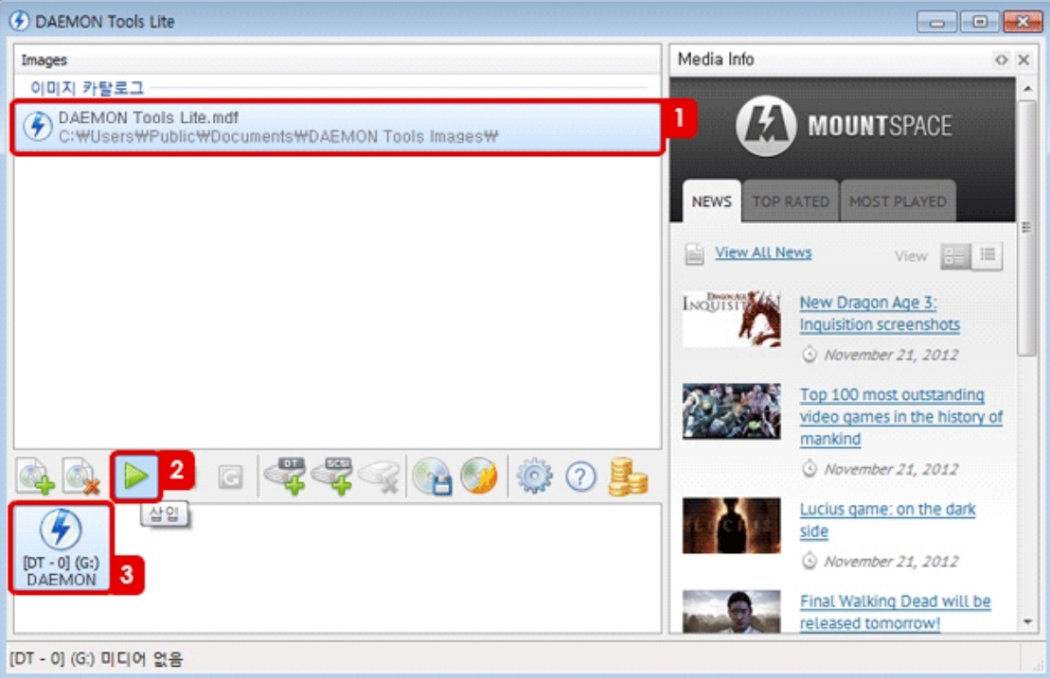
파일을 추가하면 위쪽 목록에 해당 파일 이름이 나타나요. 이제 이 파일을 가상 드라이브에 넣는 '마운트' 작업을 할 거예요. 목록에서 방금 추가한 파일을 선택한 다음, 아래쪽에 있는 초록색 재생 버튼 모양의 '삽입' 아이콘을 선택해 주세요. 잠시 후 가상 드라이브가 만들어지면서 파일이 장착될 거예요.
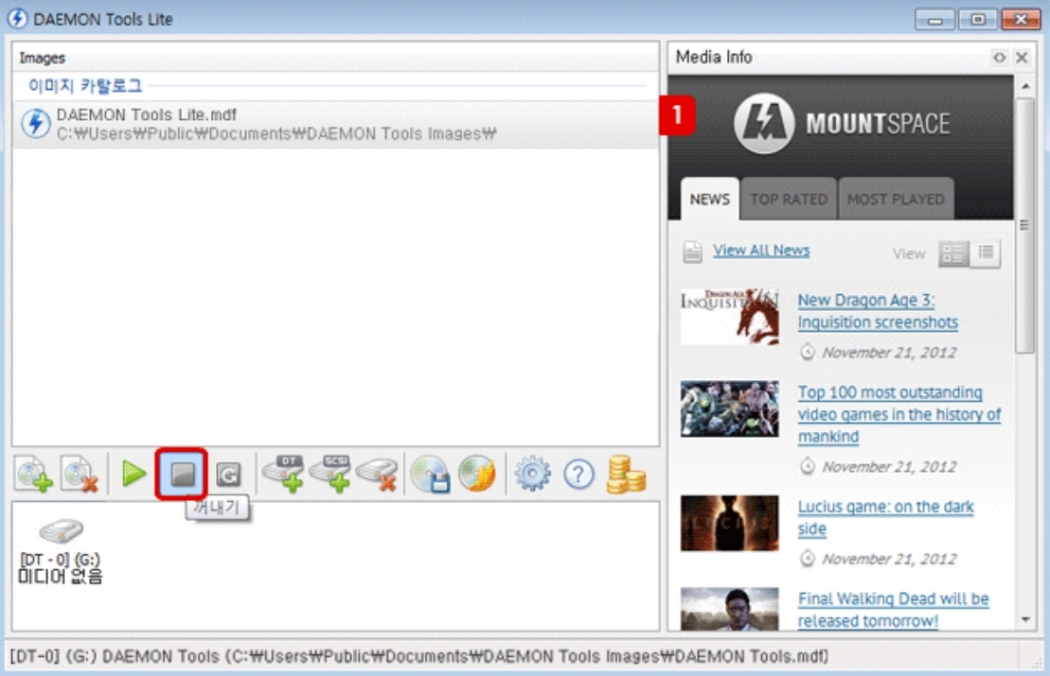
프로그램을 다 사용하고 나서 가상 드라이브에 넣었던 파일을 빼고 싶을 때는 '언마운트'를 하면 돼요. 프로그램 아래쪽에 생성된 가상 드라이브를 선택한 상태에서, 회색 정지 버튼 모양의 '꺼내기' 아이콘을 선택하면 간단하게 연결이 해제됩니다.
이제 CD롬이 없어도 집에 있는 ISO 파일을 자유롭게 사용할 수 있겠죠? 오늘 알려드린 방법만 잘 따라 하면 묵혀두었던 추억의 게임이나 오래된 유틸리티 프로그램을 다시 만나볼 수 있을 거예요. 이렇게 간단한 도구 하나만으로도 컴퓨터 활용 능력이 한 단계 올라간 것 같은 기분이 드실 겁니다.