새로 컴퓨터를 장만하거나 윈도우를 다시 설치하고 나면 인터넷 주소를 열 때마다 제가 쓰지 않는 다른 브라우저가 불쑥 튀어나와서 조금 번거로웠던 경험, 다들 있으시죠? 저는 모든 즐겨찾기와 확장 프로그램이 설치된 크롬을 주로 사용하는데, 자꾸 다른 창이 열리니 은근히 신경 쓰이더라고요.
이걸 바꾸는 게 왠지 복잡하고 어려울 것 같아서 미루고 있었는데, 막상 해보니까 정말 간단했어요. 괜히 고민했나 싶을 정도였죠. 저처럼 매번 원치 않는 브라우저 창 때문에 귀찮으셨던 분들을 위해, 제가 직접 해본 가장 쉬운 방법을 지금부터 알려드릴게요.
크롬 기본브라우저 설정 변경 방법
컴퓨터를 처음 설정하면 보통 특정 브라우저가 미리 기본값으로 정해져 있어요. 그래서 따로 크롬을 설치했더라도, 메신저나 문서에서 인터넷 주소를 열면 원래 있던 브라우저가 실행되는 거죠. 내가 원하는 브라우저로 바로 열리게 하려면, 내 컴퓨터에 '이제부터 인터넷은 크롬으로 열어줘'라고 알려주는 과정이 필요해요. 이 과정은 윈도우 설정이나 크롬 프로그램 안에서 아주 간단하게 바꿀 수 있습니다.
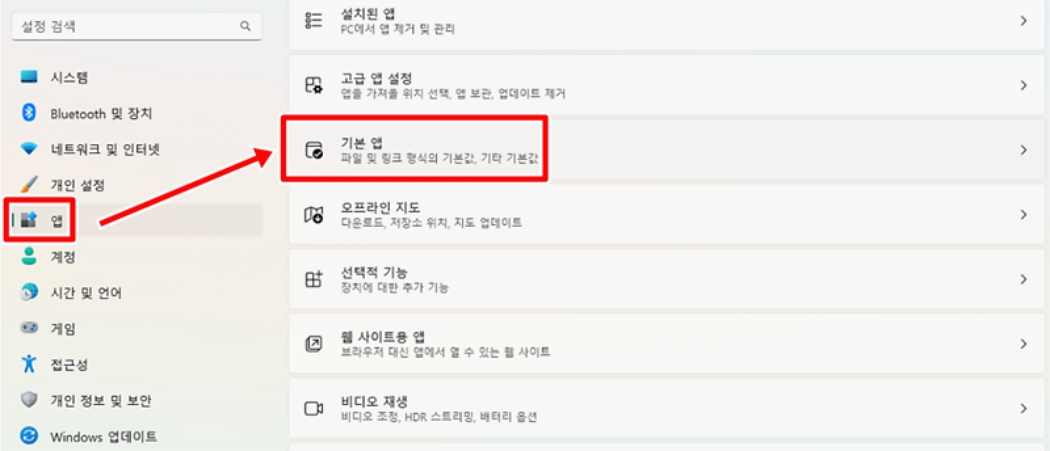
우선 윈도우 설정을 통해 바꾸는 방법을 알려드릴게요. 컴퓨터 화면 왼쪽 아래에 있는 시작 버튼을 누르고 '설정'으로 들어가 주세요. 설정 창이 열리면 왼쪽에 여러 메뉴가 보이는데, 그중에서 '앱'이라고 된 부분을 선택하면 돼요. 그러면 오른쪽에 설치된 프로그램과 관련된 여러 항목이 나타나는데, 여기서 '기본 앱'이라고 쓰인 곳으로 들어가시면 됩니다.
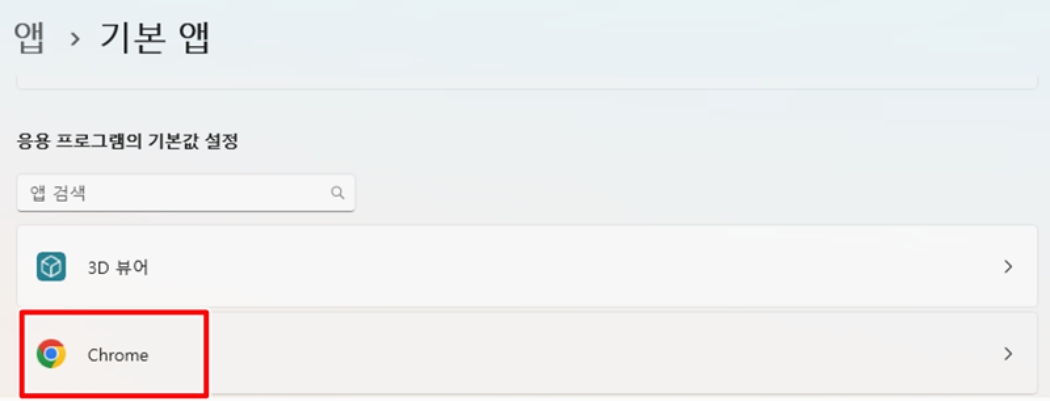
'기본 앱'으로 들어가면 내 컴퓨터에 설치된 프로그램들의 목록이 쭉 나와요. 여기서 내가 기본으로 설정하고 싶은 프로그램을 찾으면 되는데요. 화면을 아래로 조금 내려서 'Chrome'을 찾은 다음 선택해 주세요. 아마 알파벳 순서로 되어 있어서 금방 찾으실 수 있을 거예요.
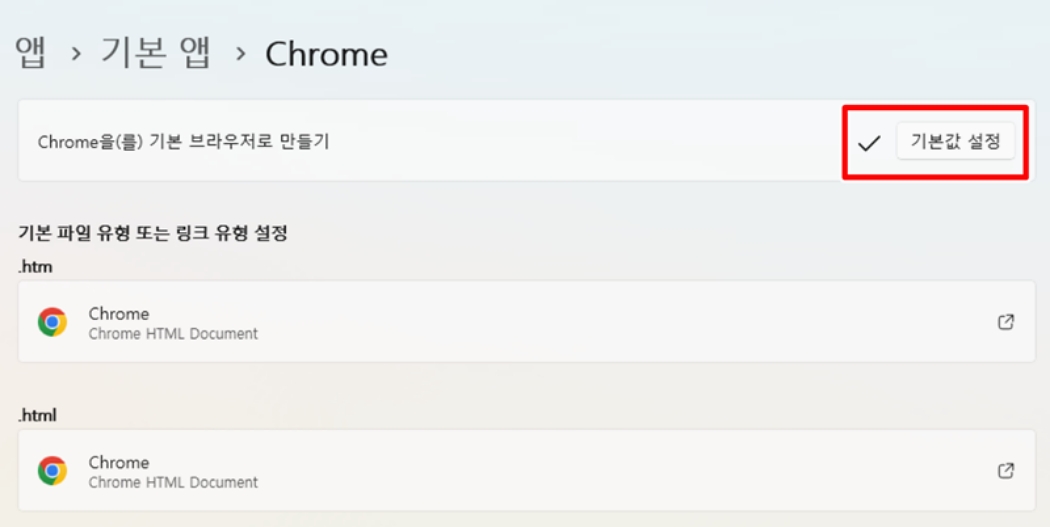
크롬을 선택해서 들어간 화면의 맨 위를 보면 'Chrome을(를) 기본 브라우저로 만들기'라는 문구와 함께 '기본값 설정'이라는 버튼이 보일 거예요. 이 버튼을 한번 선택해주기만 하면, 앞으로 대부분의 인터넷 파일이나 주소는 자동으로 크롬에서 열리도록 바뀌게 돼요. 정말 간단하죠?
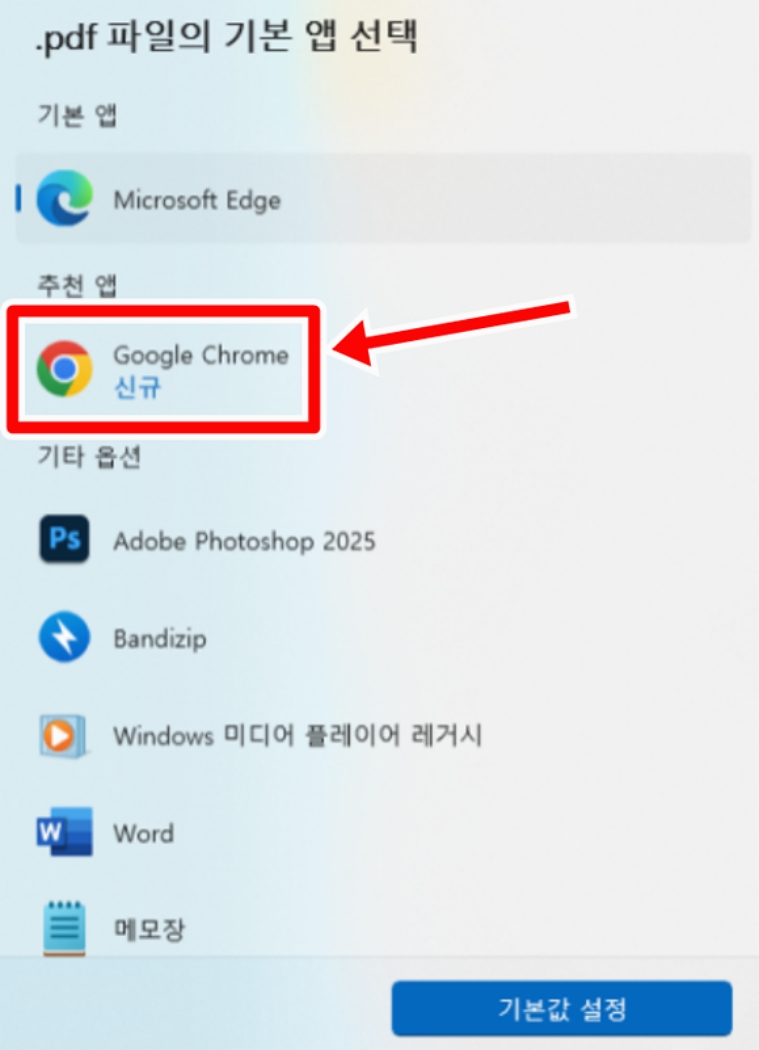
그리고 이렇게 기본 프로그램을 바꾸는 건 인터넷 브라우저뿐만 아니라 다른 종류의 파일에도 똑같이 적용할 수 있어요. 예를 들어 PDF 파일을 열 때, 연결 프로그램을 고르는 창이 나타나면 목록에서 'Google Chrome'을 선택하고 아래에 있는 '기본값 설정'을 정해주면 돼요. 이렇게 하면 앞으로 모든 PDF 파일은 크롬에서 열리게 된답니다.
이번에는 윈도우 설정보다 더 빠르게 바꿀 수 있는 방법을 알려드릴게요. 일단 크롬 브라우저를 실행해 주세요. 그리고 화면 오른쪽 맨 위에 있는 점 세 개 모양의 아이콘을 선택하면 여러 메뉴가 나오는데, 여기서 아래쪽에 있는 '설정'으로 들어가시면 됩니다.
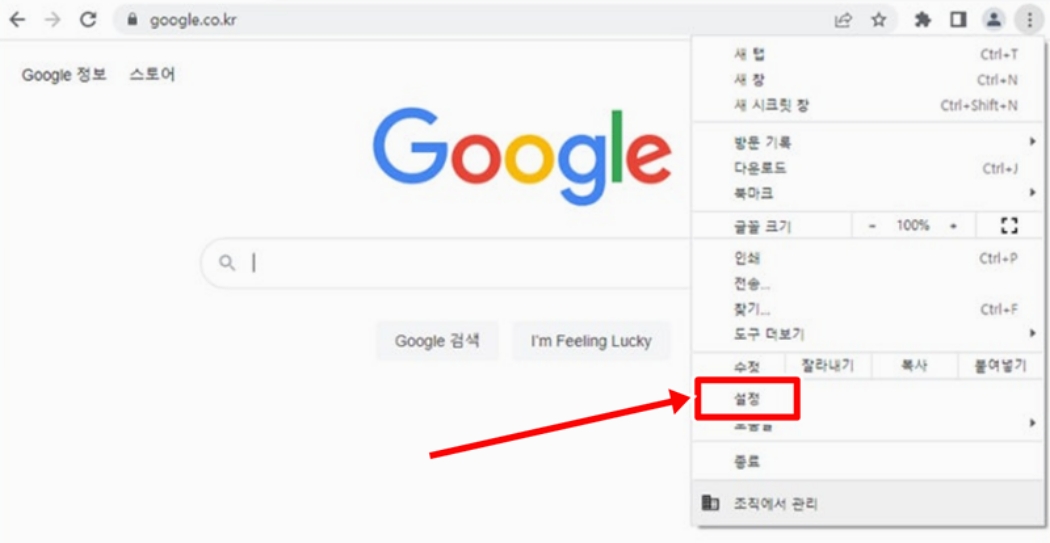
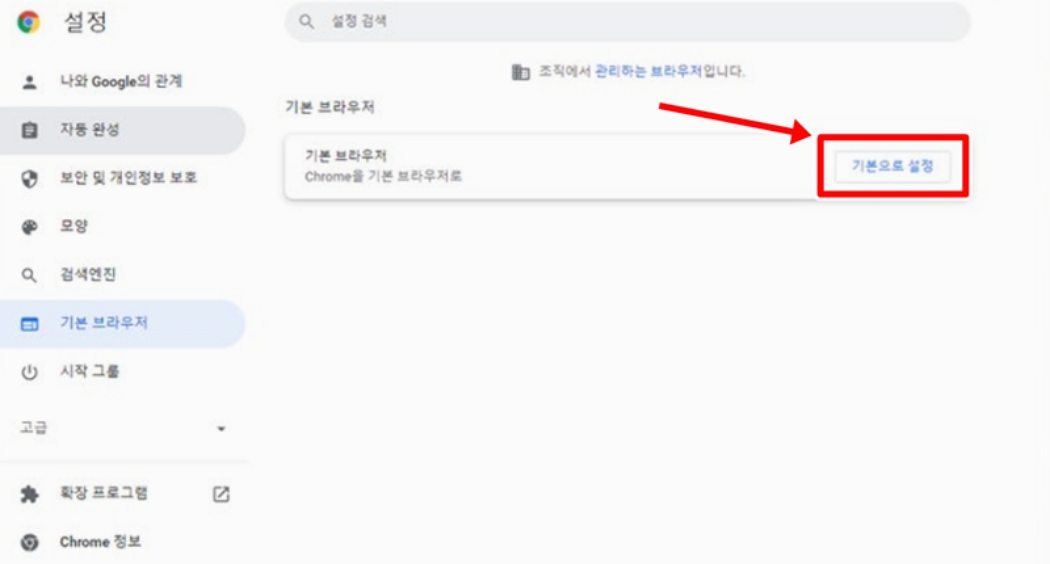
크롬 설정 화면으로 들어오면 왼쪽에 또 다른 메뉴 목록이 있어요. 여기서 '기본 브라우저'라는 항목을 찾아서 선택해 주세요. 그러면 오른쪽에 '기본 브라우저'라는 제목과 함께 '기본으로 설정'이라는 파란색 버튼이 보일 거예요. 이 버튼을 선택하면 윈도우 설정에서 했던 것과 똑같은 결과가 된답니다. 크롬을 쓰고 있다면 이 방법이 훨씬 편할 수 있어요.
이제 어떤 방법을 쓰시든 1분도 안 걸려서 기본 브라우저를 바꿀 수 있게 되셨을 거예요. 이렇게 한번 설정해두면 앞으로는 인터넷 주소를 열 때마다 내가 원하는 크롬 창이 바로바로 나타나서 정말 편리해요. 즐겨찾기나 자동 로그인 같은 기능들을 바로 쓸 수 있으니, 사소하지만 확실히 컴퓨터 사용 환경이 쾌적해진답니다.