가끔 꼭 들어가야 하는 사이트가 있는데, 로딩만 계속되고 접속이 안 돼서 발을 동동 굴렀던 경험이 있어요. 특히 중요한 자료를 찾아야 하거나 예약을 해야 하는 상황에서 이런 일이 생기면 정말 난감하더라고요. 처음에는 인터넷 전체가 안 되는 줄 알고 당황했는데, 다른 사이트는 또 잘 들어가지니 답답함이 더 커졌어요.
이렇게 특정 사이트만 접속이 안 될 때는 원인이 정말 다양해요. 제 컴퓨터나 스마트폰의 문제일 수도 있고, 제가 쓰는 인터넷 공유기의 문제일 수도 있죠. 심지어는 아예 그 사이트 자체에 문제가 생겼을 수도 있답니다. 이제는 이런 상황이 생겨도 당황하지 않고, 원인이 무엇인지 차근차근 확인하고 해결하는 방법을 알아볼게요.
인터넷 접속이 안될때 사이트 접속 안되는 이유
평소에 잘만 들어가던 사이트가 갑자기 열리지 않으면, 보통은 내 인터넷에 큰 문제가 생겼다고 생각하기 쉬워요. 하지만 대부분의 경우 문제는 의외로 간단한 곳에 있답니다. 가장 먼저 확인해야 할 것은 '나에게만 접속이 안 되는지, 아니면 다른 사람들도 안 되는지'를 파악하는 거예요.
특정 사이트 접속에 오류가 생겼을 때, 다른 기기로 같은 사이트에 접속해 보세요. 다른 기기에서도 안 된다면 사이트 서버 문제일 확률이 높고, 내 컴퓨터에서만 안 된다면 웹 브라우저 설정이나 네트워크 문제일 가능성이 큽니다.

내 컴퓨터 문제라면 브라우저 설정을 초기화해 보세요. 마이크로소프트 엣지(Edge) 기준, 오른쪽 위 점 세 개 아이콘을 누르고 '설정'으로 들어갑니다.

설정 메뉴 왼쪽의 '원래대로 설정'을 선택한 뒤, '설정을 기본값으로 복원'을 클릭해 초기화를 진행하세요. 브라우저가 초기 상태로 돌아가면서 꼬여있던 설정이 풀릴 수 있습니다.

크롬(Chrome) 사용자도 비슷합니다. 설정 메뉴에서 '재설정 및 정리'를 찾아 '설정을 기본값으로 복원'을 선택해 주세요. 쿠키나 임시 파일 충돌을 해결하는 가장 빠른 방법입니다.

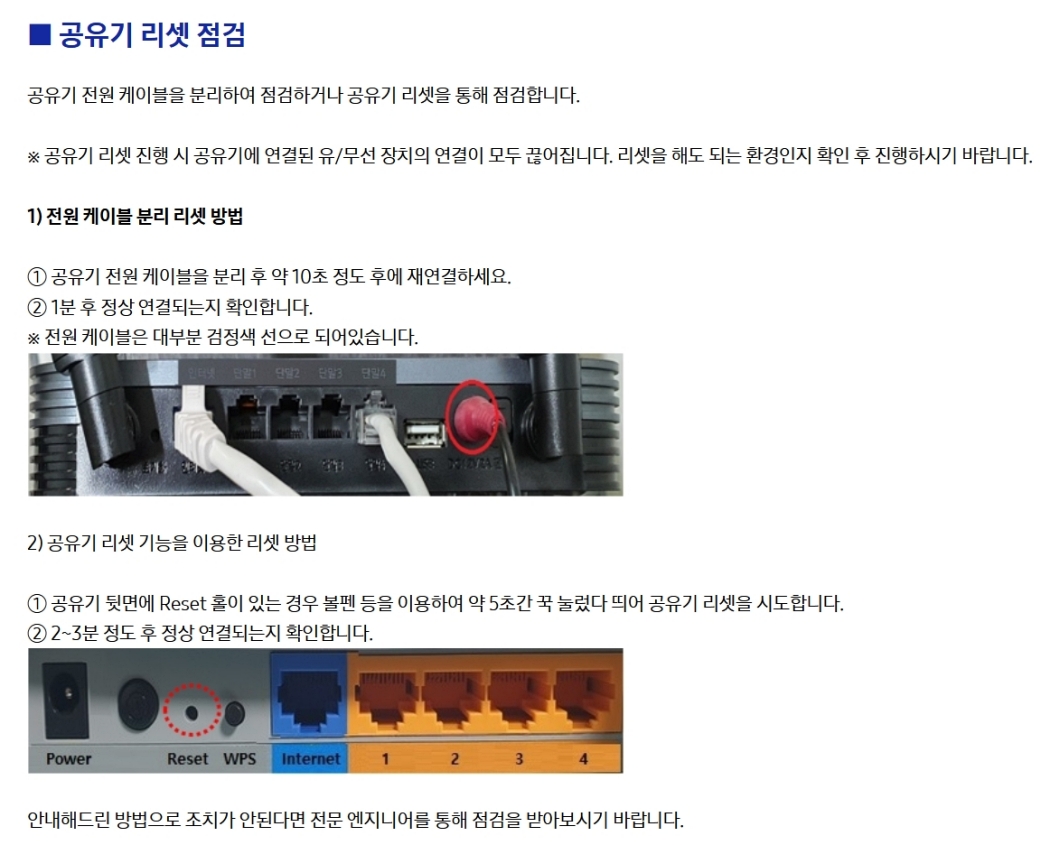
브라우저 초기화로도 안 된다면 인터넷 공유기를 점검하세요. 전원 케이블을 뽑았다가 10초 뒤 다시 꽂거나, 뒤쪽 'Reset' 구멍을 5초간 꾹 눌러 기기 자체를 초기화해 보는 것도 방법입니다.
모두에게 접속이 안 된다면 사이트 주소(도메인) 만료 여부를 확인해 볼 수 있습니다. 'kisa 후이즈'를 검색해 WHOIS 사이트에 접속하세요.

WHOIS 검색창에 접속이 안 되는 사이트 주소를 정확히 입력하고 'SEARCH' 버튼을 누릅니다. 해당 도메인의 상세 등록 정보가 나타납니다.

결과 중 'Registrar Registration Expiration Date(등록 만료일)'을 확인하세요. 이 날짜가 지났다면 운영자가 도메인 연장을 하지 않아 접속이 안 되는 것이니, 정상화될 때까지 기다려야 합니다.

이제 특정 사이트 접속 문제에 더 능동적으로 대처하실 수 있겠죠? 당황하지 말고 내 브라우저 설정부터 도메인 정보까지 차근차근 점검해 보세요!


