길을 걷다 보면 간판이나 오래된 건물에서 낯선 한자를 마주칠 때가 종종 있어요. 어떻게 읽는지, 무슨 뜻인지 궁금한데 키보드로는 입력할 방법이 없으니 그냥 지나치기 일쑤였죠. 특히 책을 읽거나 문서를 보다가 모르는 한자가 나오면 맥이 탁 풀리곤 했어요.
하지만 이제는 스마트폰으로 사진을 찍거나, 마우스나 손가락으로 모양을 대충 따라 그리기만 해도 그 한자의 음과 뜻, 부수까지 한 번에 찾아주는 기능이 있어요. 더 이상 모르는 한자 때문에 답답해할 필요가 없는 거죠. 지금부터 이 똑똑한 기능을 어떻게 사용하는지 제가 차근차근 알려드릴게요.
네이버 한자 그려서 찾기
책을 읽거나 서류를 보다가 갑자기 튀어나온 한자 때문에 흐름이 끊긴 경험, 다들 있으시죠? 음이나 부수를 알아야 검색이 가능한데, 모양만 아는 글자는 찾을 방법이 없어 난감하셨을 거예요. 이럴 때 네이버 한자 사전의 필기인식기를 이용하면, 마우스나 손가락으로 한자를 직접 그려서 아주 쉽게 찾을 수 있어요. 복잡한 한자도 획순에 상관없이 비슷하게만 그리면 바로 찾아주니 정말 편리하답니다.
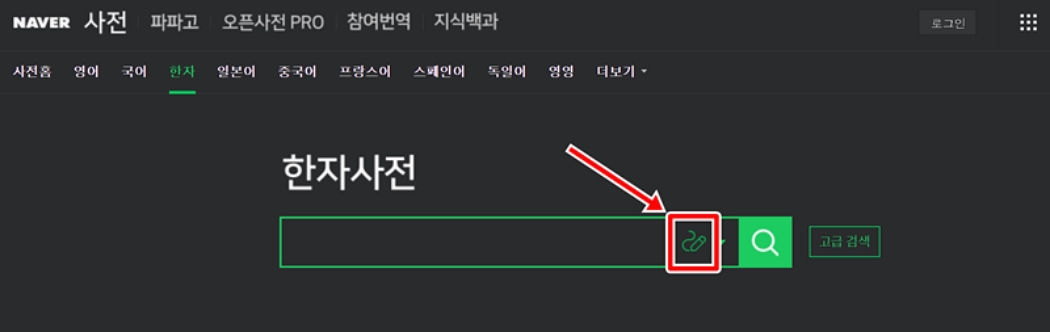
모르는 한자가 생겼을 때 정말 유용한 방법이에요. 먼저, 포털 사이트에서 '네이버 사전'을 찾아 들어가신 후, 여러 사전 종류 중에서 '한자'를 선택해 주세요. 그러면 한자사전 메인 화면이 나오는데, 여기서 검색창 오른쪽을 보면 붓 모양처럼 생긴 아이콘이 보일 거예요. 이 아이콘이 바로 우리가 사용할 필기인식기랍니다.
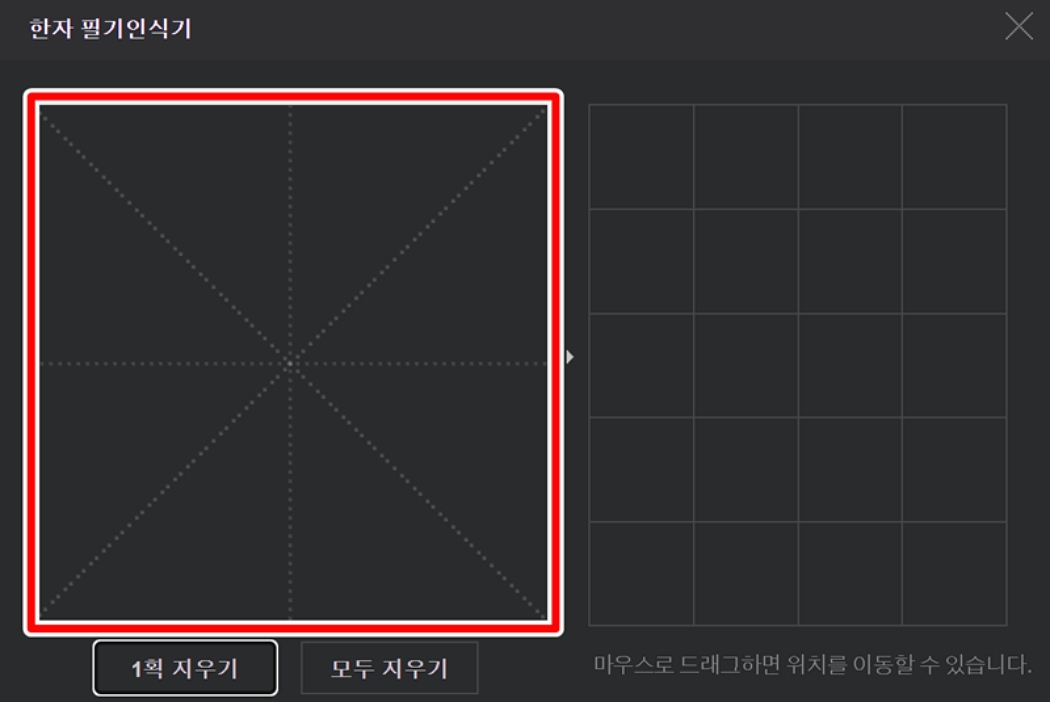
붓 모양 아이콘을 선택하면 화면에 '한자 필기인식기'라는 창이 나타나요. 왼쪽에는 글씨를 쓸 수 있는 네모난 칸이 있고, 오른쪽에는 내가 쓴 글씨와 비슷한 한자들이 표시될 공간이 있어요. 처음에는 비어 있지만, 여기에 우리가 찾고 싶은 한자를 직접 그리면 된답니다. 마우스를 이용해서 자유롭게 그려보세요.
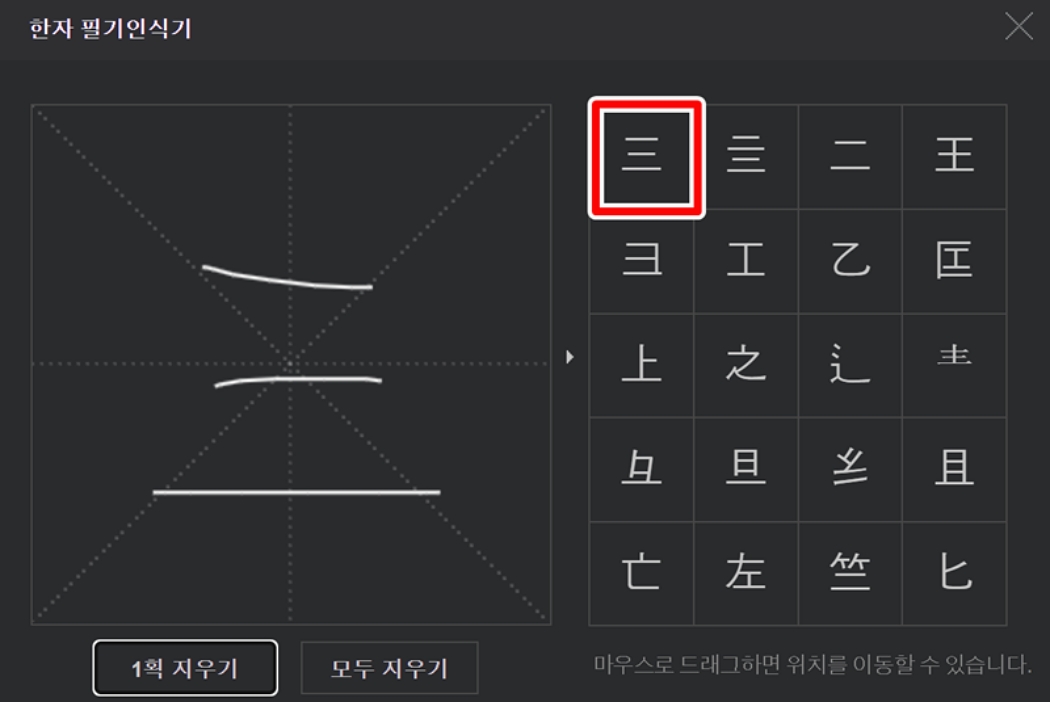
이제 찾고 싶은 한자를 마우스로 왼쪽 네모 칸에 따라 그려볼게요. 저는 예시로 '석 삼(三)' 자를 그려봤어요. 획을 하나 그을 때마다 오른쪽 칸에 비슷한 모양의 한자들이 실시간으로 나타나요. 정확하게 그리지 않아도 인식이 꽤 잘 되더라고요. 원하는 한자가 목록에 나타나면, 그 글자를 선택해 주시면 돼요.
찾고자 하는 한자를 선택하면, 필기인식기 창이 닫히고 그 한자가 자동으로 검색창에 입력돼요. 그리고 바로 아래에 검색 결과가 나타나죠. 가장 먼저 '석 삼'처럼 대표적인 음과 뜻을 바로 확인할 수 있고, 급수나 부수 같은 기본적인 정보도 한눈에 볼 수 있어서 정말 편리해요.
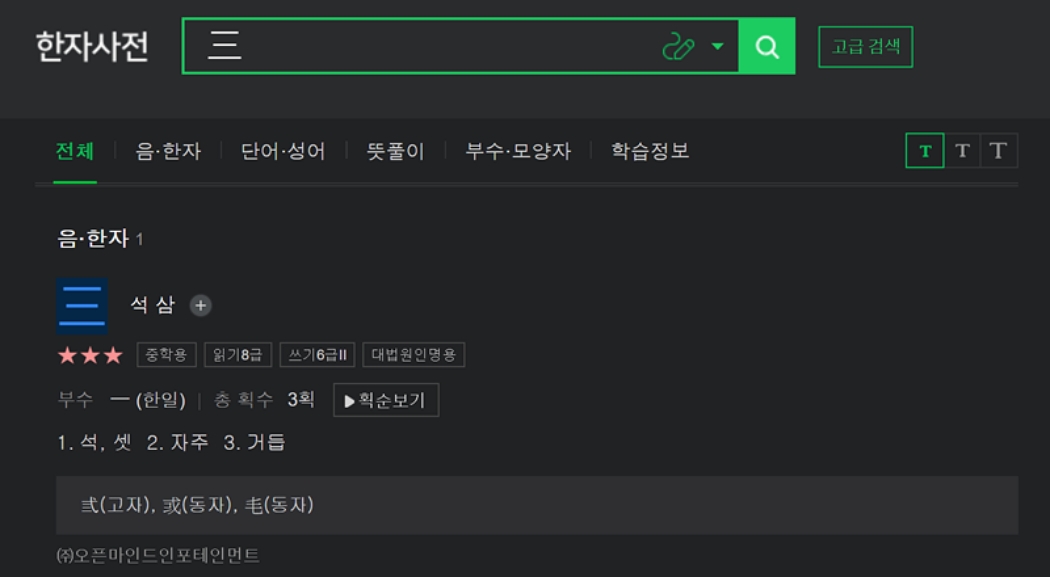
기본 정보 아래로 화면을 조금 더 내려보면, 해당 한자가 가진 다양한 뜻풀이를 더 자세히 볼 수 있어요. '석, 셋'이라는 기본적인 뜻 외에도 '자주', '거듭'과 같은 다른 의미들도 함께 나와 있어서 한자에 대한 이해를 더 깊게 할 수 있답니다. 단어나 성어에 어떻게 쓰이는지도 알 수 있어 유용해요.

이번에는 밖에서 스마트폰으로 간편하게 찾는 방법을 알려드릴게요. PC와 거의 비슷해요. 먼저 네이버 사전 어플을 열거나 모바일 웹으로 접속해서 한자사전으로 들어가 주세요. PC와 마찬가지로 검색창 근처에 붓 모양의 필기인식기 아이콘이 있을 거예요. 이걸 선택해 주시면 됩니다.
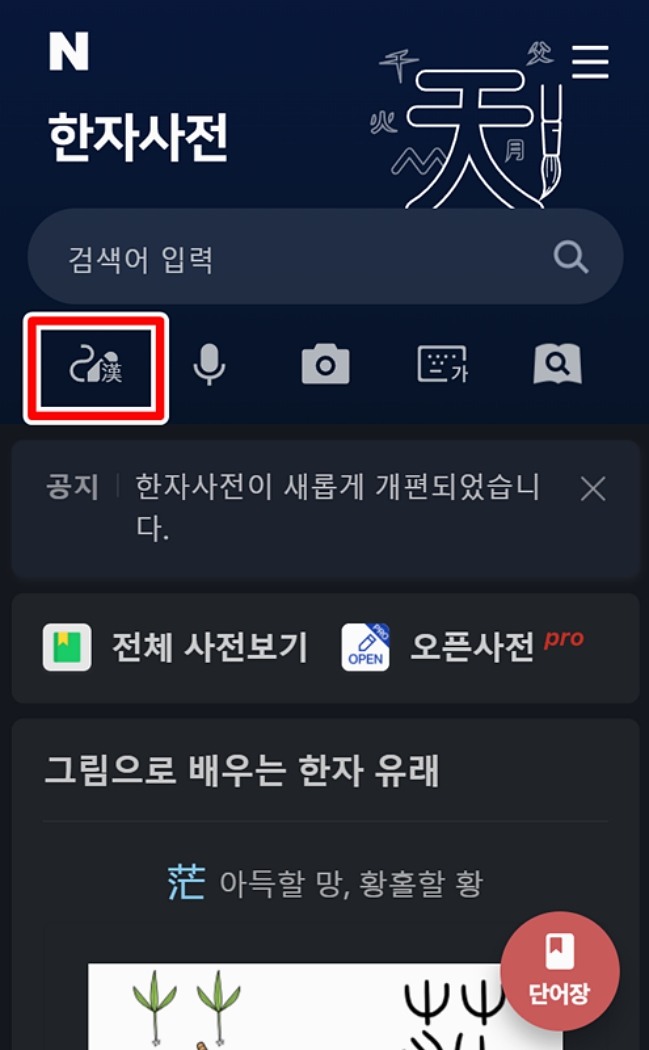
아이콘을 선택하면 화면 아래에 글씨를 쓸 수 있는 공간이 나타나요. PC 버전과 마찬가지로, 여기에 손가락을 이용해서 찾고 싶은 한자의 모양을 그려주시면 돼요. 스마트폰 화면이라 마우스보다 더 정교하게 그릴 수 있어서 저는 오히려 더 편하게 느껴졌어요. 잘못 그렸을 텐 '지우기'로 수정도 가능해요.

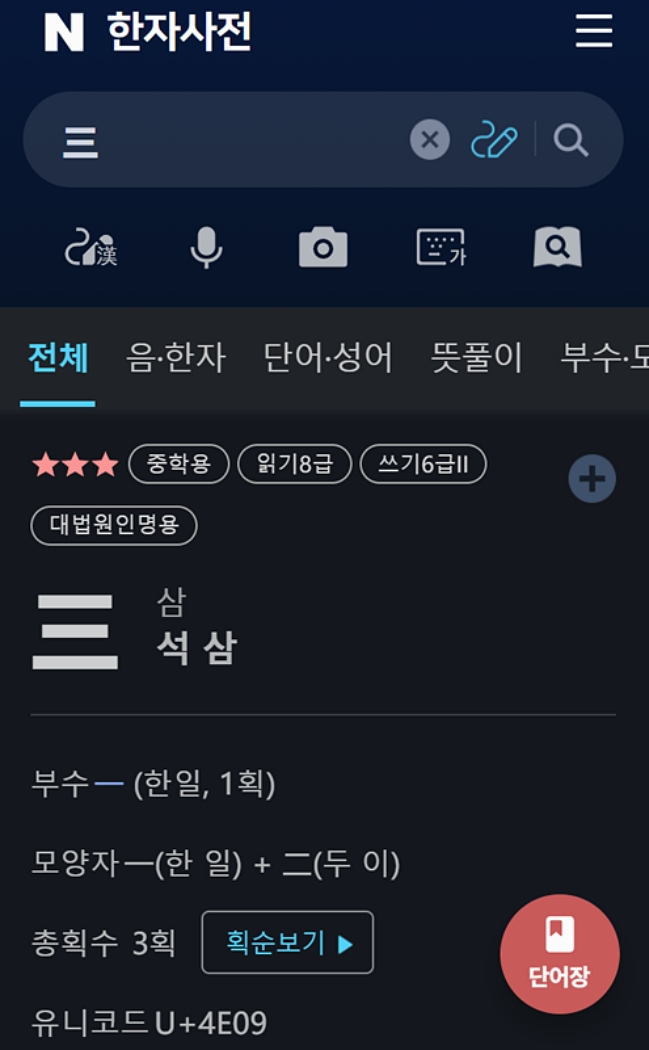
한자를 그리고 목록에서 선택하면, PC에서와 똑같이 해당 한자의 상세 정보 페이지로 바로 이동해요. 음과 뜻, 부수, 총획, 그리고 다양한 뜻풀이까지 모든 정보를 스마트폰 화면에 최적화된 모습으로 확인할 수 있답니다. 언제 어디서든 모르는 한자를 바로바로 찾아볼 수 있으니 정말 유용하죠.
네이버 한자사전의 필기인식 기능을 이용하는 방법을 PC와 모바일 버전으로 나눠서 살펴봤어요. 이제는 길을 가다 마주치는 어려운 한자나 문서 속 낯선 글자 때문에 당황할 필요가 없겠죠. 이 기능을 잘 활용하면 한자 공부를 할 때도 모르는 글자를 바로 찾아볼 수 있어 학습 효율을 높일 수 있고, 일상 속 궁금증도 손쉽게 해결할 수 있답니다. 손으로 그려서 찾는 이 간편한 방법을 기억해두셨다가 필요할 때 꼭 한번 사용해 보세요.