페이스북을 처음 시작할 때 만들었던 이름이 지금 보니 조금 촌스럽거나 어색하게 느껴질 때가 있더라고요. 저도 예전에 유행하던 단어를 조합해서 닉네임처럼 만들어 썼는데, 나중에는 사람들에게 알려주기가 민망해서 바꾸고 싶었어요. 반대로 실명을 쓰다가 개인적인 공간으로만 쓰고 싶어서 별명으로 바꾸고 싶을 때도 있고요.
이럴 때마다 막상 바꾸려고 하면 어디서 어떻게 해야 할지 막막하게 느껴지곤 했어요. 메뉴가 워낙 많고 복잡해서 한참을 헤맸던 기억이 나네요. 하지만 알고 보면 정해진 경로만 따라가면 정말 간단하게 해결할 수 있는 문제더라고요. 저처럼 이름 때문에 고민이셨던 분들을 위해 지금부터 그 방법을 차근차근 알려드릴게요.
페이스북 이름 바꾸는법 변경 바꾸기
가입할 때 설정했던 페이스북 계정의 이름을 새로운 이름으로 바꾸는 과정이에요. 예전에 쓰던 별명이 마음에 들지 않거나, 직장 생활을 시작하면서 조금 더 격식 있는 실명으로 변경하고 싶을 때 유용하게 쓸 수 있죠. 다만, 한 번 이름을 바꾸면 60일 동안은 다시 변경할 수 없다는 규칙이 있으니, 오타는 없는지 신중하게 확인하고 진행하는 것이 좋아요.
먼저 페이스북 앱을 실행해주세요. 로그인을 하면 가장 먼저 뉴스피드 화면이 보일 텐데요, 여기서부터 설정을 찾아 들어가야 해요. 화면 오른쪽 맨 아래를 보시면 가로로 세 줄이 그어진 '메뉴' 아이콘이 있을 거예요. 계정과 관련된 거의 모든 설정은 이곳에서 시작되니, 이 부분을 선택해서 다음 화면으로 넘어가 주세요.
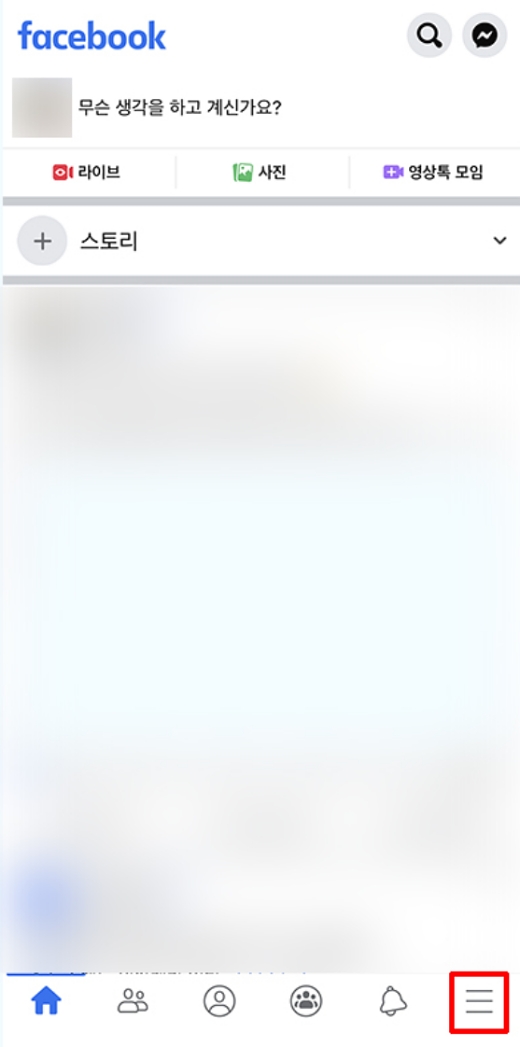
메뉴 화면에는 정말 다양한 기능들이 모여 있어서 처음 보면 조금 복잡하게 느껴질 수 있어요. 다른 항목들은 신경 쓰지 마시고, 화면을 아래쪽으로 쭉 내려보세요. 거의 끝부분에 톱니바퀴 아이콘과 함께 '설정과 공개 범위'라는 메뉴가 보일 거예요. 이 메뉴를 선택하면 숨겨져 있던 세부 설정 항목들이 나타납니다.
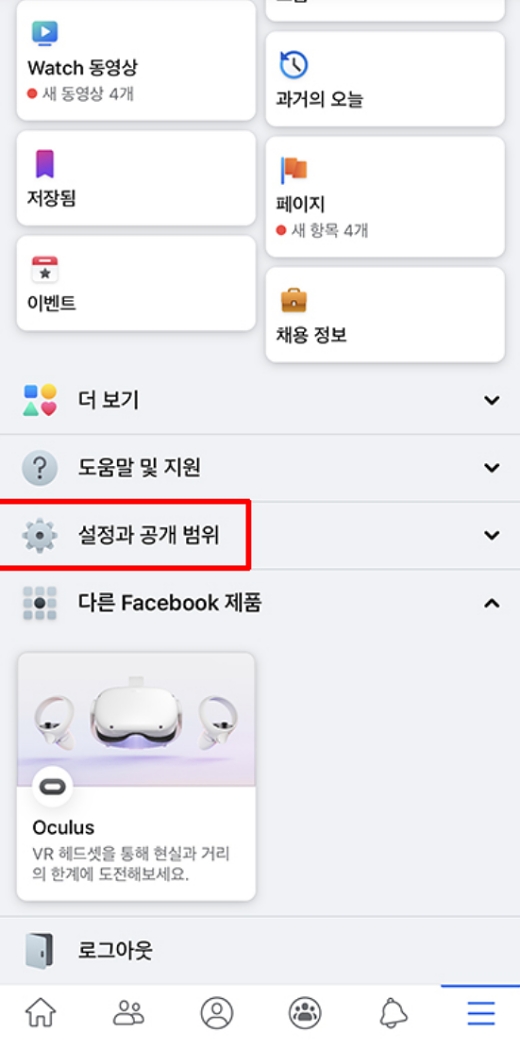
'설정과 공개 범위'를 선택하면 그 아래로 몇 가지 추가 메뉴가 펼쳐져요. 우리는 계정의 가장 기본적인 정보를 바꿀 것이기 때문에, 여기서 맨 위에 있는 '설정'으로 들어가야 해요. 이름뿐만 아니라 비밀번호 변경, 공개 범위 설정 등 페이스북의 중요한 기능들을 관리하는 곳이라 알아두시면 나중에도 유용하게 쓸 수 있어요.
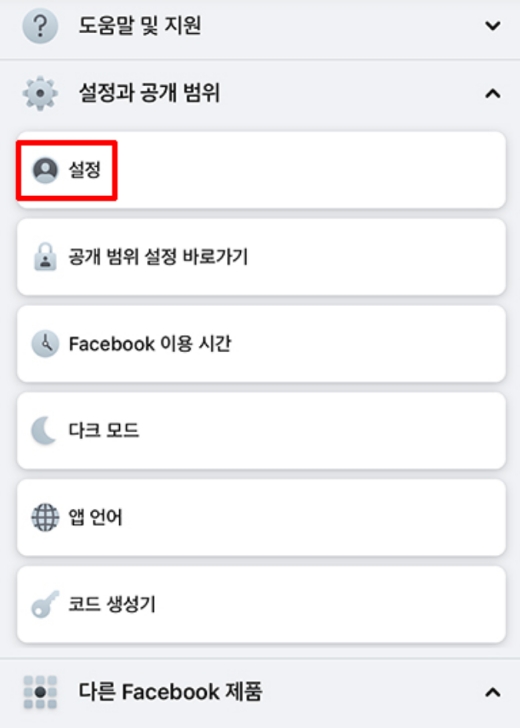
설정 화면 역시 여러 카테고리로 나누어져 있는데요, 우리가 찾는 이름 변경은 개인 정보에 해당해요. 화면 맨 위에 있는 '계정 설정' 카테고리에서 '개인 정보' 항목을 찾아 선택해주세요. 이곳에서 이름, 전화번호, 이메일 주소 등 내 계정의 핵심적인 정보들을 모두 관리할 수 있답니다.
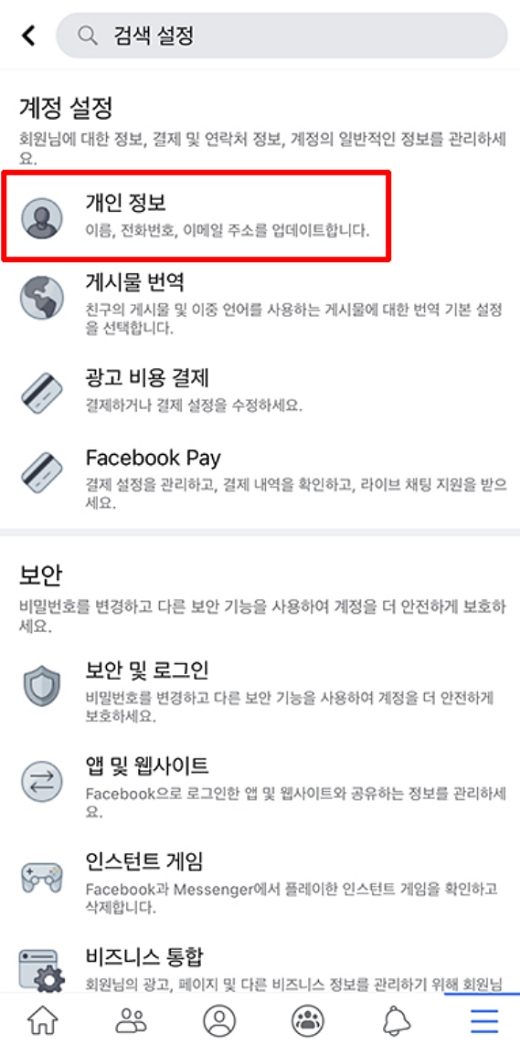
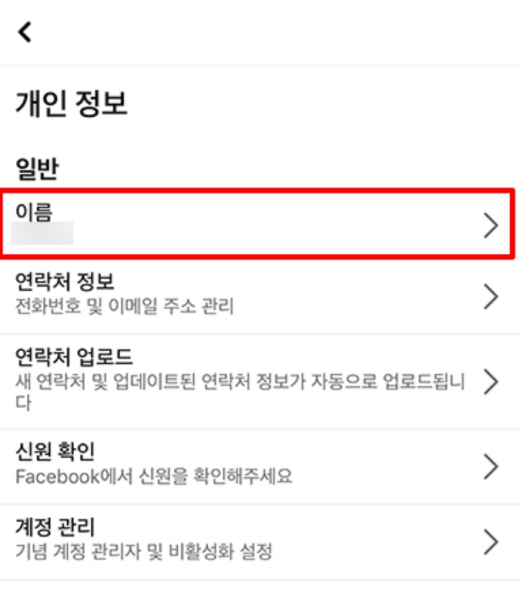
'개인 정보' 화면으로 들어오셨다면 이제 거의 다 왔어요. 화면에는 현재 설정된 내 이름, 연락처 정보 등이 순서대로 보일 거예요. 우리는 이름을 바꿀 것이기 때문에 다른 것은 볼 필요 없이, 가장 위에 있는 '이름' 항목을 선택해서 다음 단계로 넘어가면 됩니다.
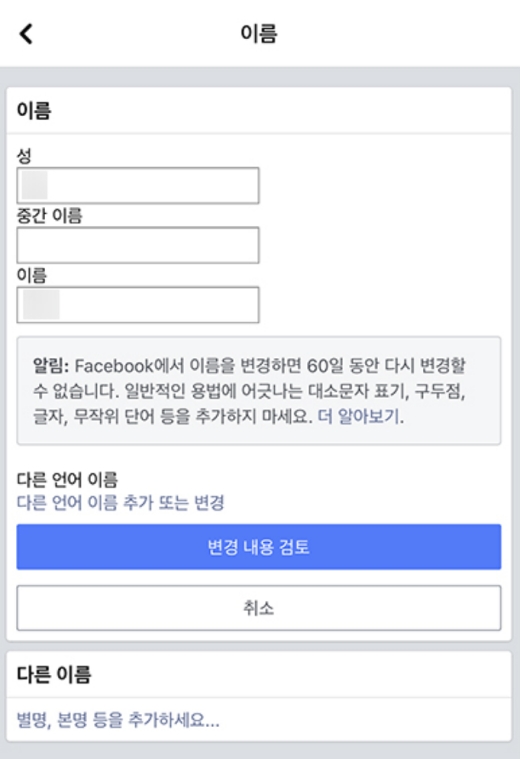
드디어 이름을 직접 바꿀 수 있는 마지막 화면이에요. 여기에 새로운 성과 이름을 입력하면 되는데요, 여기서 가장 중요한 점이 있어요. 화면 아래에 '이름을 변경하면 60일 동안 다시 변경할 수 없습니다'라는 안내 문구가 보이실 거예요. 오타가 나지 않았는지, 정말 이 이름으로 할 것인지 다시 한번 꼼꼼하게 확인한 뒤 '변경 내용 검토'를 선택하면 모든 과정이 마무리됩니다.
이제 더 이상 마음에 들지 않는 페이스북 이름 때문에 고민하지 않으셔도 괜찮아요. 설정 메뉴 안쪽에 숨어 있어서 찾기 어려웠을 뿐, 경로만 알고 나면 이렇게나 간단하게 변경할 수 있답니다. 단, 60일 동안은 다시 바꿀 수 없다는 점만 꼭 기억하셔서 신중하게 결정하세요. 새로운 이름으로 더 즐겁게 페이스북을 이용하실 수 있을 거예요.