가끔 예전에 쓰던 인스타그램 계정에 들어가 보고 싶거나, 여러 계정을 관리하다 보면 비밀번호가 헷갈릴 때가 종종 있어요. 저도 얼마 전에 갑자기 로그인이 안 돼서 당황했던 기억이 나는데요. 중요한 연락을 확인해야 하거나 급하게 무언가를 올려야 할 때 이런 상황이 생기면 정말 막막하게 느껴지죠.
하지만 이럴 때 너무 걱정할 필요는 없어요. 생각보다 아주 간단한 방법으로 문제를 해결할 수 있거든요. 복잡하게 이것저것 찾아볼 필요 없이, 앱 안에서 몇 가지 순서만 따라 하면 금방 새로운 비밀번호로 바꿀 수 있답니다. 지금부터 제가 직접 겪었던 경험을 바탕으로 그 과정을 차근차근 설명해 드릴게요.
인스타그램 비밀번호 찾기 변경 비번
오랜만에 예전 계정에 들어가 보려는데, 비밀번호가 도저히 생각나지 않을 때가 있죠. 이럴 때를 대비해서 만들어진 게 바로 계정 찾기 기능이에요. 가입할 때 사용했던 이메일 주소나 휴대폰 번호만 알고 있으면, 본인 확인을 거쳐서 비밀번호를 새롭게 설정할 수 있도록 도와주는 아주 고마운 방법이랍니다.
가끔 인스타그램을 켰을 때, 이전에 사용하던 계정이 자동으로 나타나서 당황스러울 때가 있어요. 이럴 땐 다른 계정으로 들어가야 하니, 화면에 보이는 '다른 계정으로 로그인'이라는 부분을 선택해서 시작하면 돼요. 그러면 아이디와 비밀번호를 직접 입력하는 익숙한 화면으로 넘어갈 수 있어요.

이제 아이디를 입력하는 화면이 보일 텐데요, 우리는 지금 비밀번호를 잊어버린 상황이잖아요. 그러니 로그인을 시도하는 대신 화면 아래쪽에 작게 보이는 '비밀번호를 잊으셨나요?'라는 글자를 찾아 선택해 주세요. 여기가 바로 잃어버린 비밀번호를 다시 찾을 수 있는 출발점이에요.

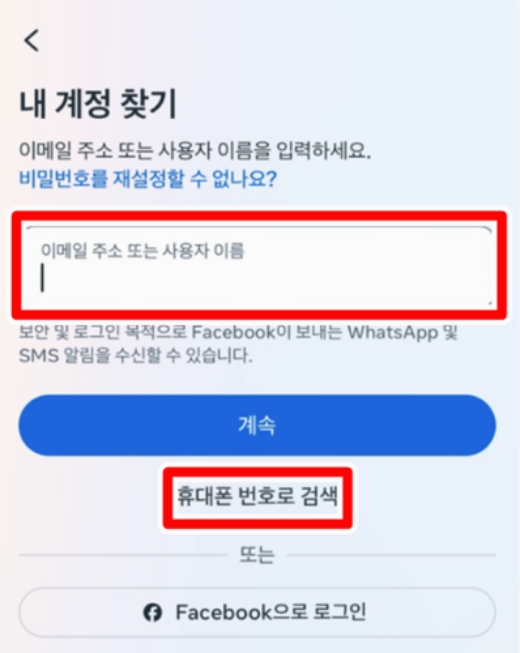
계정을 찾아야 비밀번호도 바꿀 수 있겠죠? 이 화면에서는 내가 찾으려는 계정의 이메일 주소 또는 사용자 이름을 입력하면 돼요. 만약 이것마저 기억나지 않는다면 아래에 있는 '휴대폰 번호로 검색'을 이용하는 방법도 있으니 너무 걱정하지 마세요. 저는 보통 사용자 이름을 입력하는 편이에요.
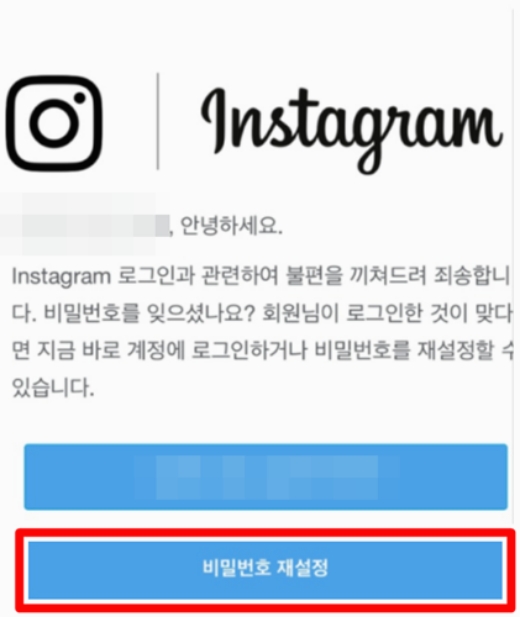
계정 정보를 정확하게 입력했다면, 가입할 때 사용했던 이메일로 안내 메일이 도착해 있을 거예요. 메일함을 확인해 보면 인스타그램에서 보낸 메일이 와있는데, 여기서 '비밀번호 재설정'이라고 적힌 파란색 부분을 선택하면 다음 과정으로 넘어갈 수 있어요.

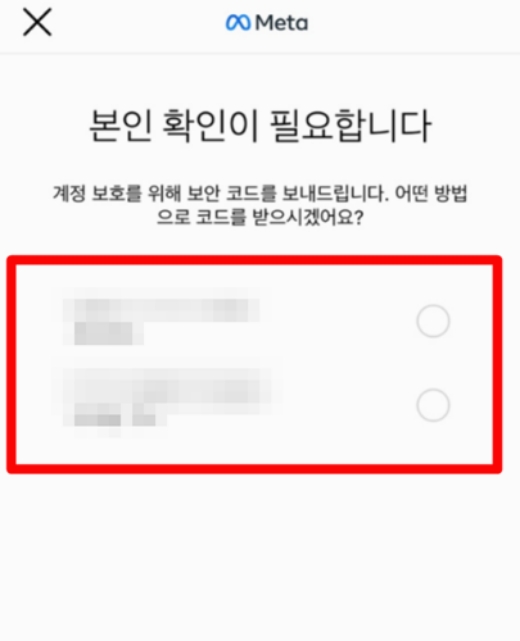
보안이 중요해진 만큼, 본인 확인을 한 번 더 거치더라고요. 계정을 안전하게 보호하기 위해 보안 코드를 보내주는데, 코드를 받을 방법을 선택해야 해요. 보통은 가입 시 입력했던 이메일 주소나 휴대폰 번호 목록이 나타나니, 내가 지금 바로 확인할 수 있는 편한 방법을 고르면 돼요.
조금 전에 내가 고른 방법으로 6자리의 보안 코드가 도착했을 거예요. 문자로 받았든 이메일로 받았든, 그 숫자를 '코드 입력'이라고 적힌 칸에 그대로 넣어준 뒤 '계속'을 선택하면 돼요. 가끔 코드가 바로 안 올 때도 있는데, 그럴 땐 잠시 기다렸다가 '코드 다시 받기'를 이용해 보세요.

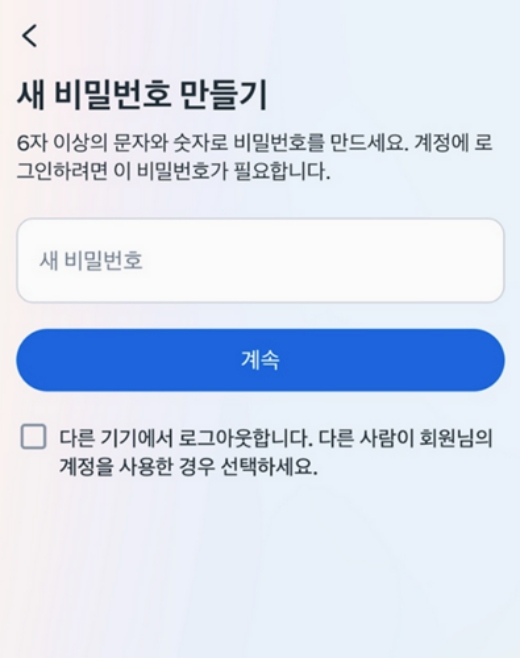
드디어 새로운 비밀번호를 만들 차례네요. 여기서는 앞으로 사용할 새 비밀번호를 입력해 주면 돼요. 보통 다른 사람이 쉽게 추측하기 어려운 걸로 만들라고 하잖아요. 6자 이상의 문자와 숫자를 섞어서 만드는 게 안전해요. 다 정했다면 '계속'을 선택해서 마무리해 주세요.
마지막으로 중요한 부분이 하나 더 남아있어요. 바로 '다른 기기에서 로그아웃합니다'라는 항목인데요. 만약 내 계정이 다른 곳에 로그인되어 있을까 봐 걱정된다면 이 항목에 표시를 해주는 게 좋아요. 내 개인정보는 소중하니까요. 이렇게 하면 지금 쓰는 기기를 제외하고 모두 로그아웃 처리돼서 안심할 수 있어요.
이렇게 몇 가지 과정만 거치면 잊어버렸던 인스타그램 비밀번호를 간단하게 바꿀 수 있어요. 당황스러운 마음에 포기하지 말고, 제가 알려드린 순서대로 차근차근 따라 해보세요. 특히 마지막에 다른 기기에서 모두 로그아웃하는 습관을 들이면 계정을 훨씬 안전하게 지킬 수 있으니 꼭 기억해 두는 것이 좋습니다.


