오랜 시간 인터넷을 사용하다 보면 예전에 가입해두고 지금은 활동하지 않는 카페들이 하나둘씩 쌓이게 되죠. 예전에는 정말 열심히 활동했던 곳이지만 이제는 관심사가 바뀌어 들어가지 않게 된 곳들이 제 카페 목록에도 꽤 많더라고요. 이렇게 방치된 카페들이 목록에 너무 많아지면 정작 자주 가는 곳을 찾기 번거로워지기도 하고요.
그래서 오늘은 저처럼 더 이상 활동하지 않는 다음 카페를 깔끔하게 정리하는 방법을 알려드리려고 해요. PC와 모바일, 두 가지 환경에서 모두 아주 간단하게 탈퇴할 수 있으니, 이번 기회에 저를 따라 차근차근 카페 목록을 정리해보시는 건 어떨까요. 오늘 알려드리는 방법으로 쉽게 따라 하실 수 있을 거예요.
다음 카페 탈퇴하는법
오랫동안 활동이 없거나 더 이상 관심이 없는 온라인 커뮤니티에서 회원 자격을 정리하는 것을 의미해요. 가입은 쉽지만 막상 탈퇴하려고 하면 메뉴를 찾기 어려울 때가 있잖아요. 하지만 이 과정은 다음 카페 홈페이지나 공식 모바일 앱을 통해 몇 단계만 거치면 누구나 쉽게 처리할 수 있습니다.
PC로 정리하는 게 편하신 분들을 위해 먼저 설명해 드릴게요. 우선 포털 사이트 다음에 접속해 로그인을 해주세요. 그 다음, 메인 화면 중간에 보이는 지도, 증권, 메일 등 여러 서비스 아이콘 중에서 '카페'를 찾아서 들어가 주시면 됩니다. 여기가 모든 카페 활동의 시작점이라고 할 수 있죠.

카페 메인 페이지로 들어오면 다양한 카페들의 인기 글들이 먼저 보일 거예요. 우리가 가야 할 곳은 내가 가입한 카페 목록이니, 화면 왼쪽 위에 있는 '내 카페' 메뉴를 눌러주세요. 그러면 내가 가입한 모든 카페를 한눈에 볼 수 있는 페이지로 이동하게 됩니다.

'내 카페 목록' 페이지로 넘어오면 그동안 가입했던 카페들이 쭉 나열되어 있을 거예요. 여기서부터가 중요해요. 스크롤을 내리면서 정리하고 싶은 카페를 찾고, 그 카페 이름 오른쪽 끝에 작게 보이는 '탈퇴'라는 글자를 눌러주세요. 한 번에 여러 개를 할 수는 없고, 하나씩 진행해야 해요.

'탈퇴'를 누르면 "카페를 탈퇴하시겠습니까?"라고 마지막으로 확인하는 작은 창이 나타납니다. 혹시 실수로 누르는 경우를 대비한 안전장치 같은 거죠. 마음의 결정을 내렸다면, 여기서 '확인'을 눌러주세요. 이 버튼을 누르는 즉시 해당 카페에서 깔끔하게 탈퇴 처리가 완료됩니다.

이번에는 스마트폰 앱으로 더 간편하게 하는 방법을 알아볼게요. 이동 중에나 소파에 누워서도 할 수 있으니 정말 편하죠. 먼저 사용하시는 스마트폰의 앱 스토어(구글 플레이 등)에서 '다음 카페'를 검색해 공식 앱을 설치해주세요. 이미 앱이 있다면 이 단계는 바로 넘어가시면 됩니다.
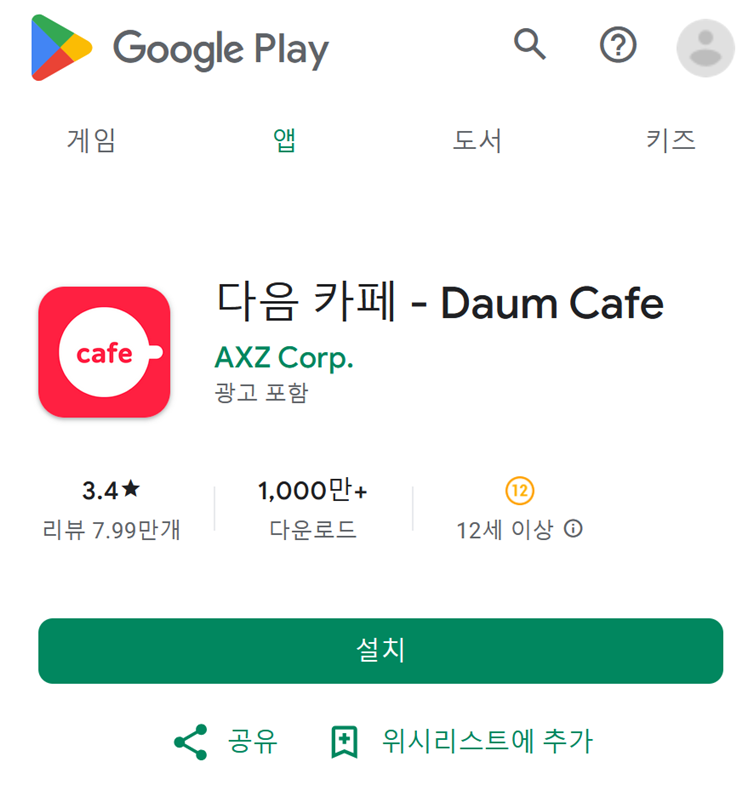
앱을 실행하고 로그인하면, 자주 가는 카페 목록이나 인기 카페들이 보일 거예요. 여기서 탈퇴하고 싶은 카페를 찾아서 터치해 주세요. 그러면 해당 카페의 메인 화면, 즉 대문으로 들어가게 됩니다. 저는 예시를 보여드리기 위해 한 팬카페를 선택해봤어요.

카페 홈 화면에 들어오셨다면, 이제 카페 정보를 볼 수 있는 곳으로 이동해야 해요. 화면 오른쪽 맨 위에 있는 동그라미 안에 'i'라고 쓰인 정보 아이콘을 찾아 눌러주세요. 보통 카페의 상세 정보나 설정과 관련된 기능들이 이곳에 모여 있더라고요. 처음엔 저도 이 아이콘을 찾느라 조금 헤맸던 기억이 나네요.

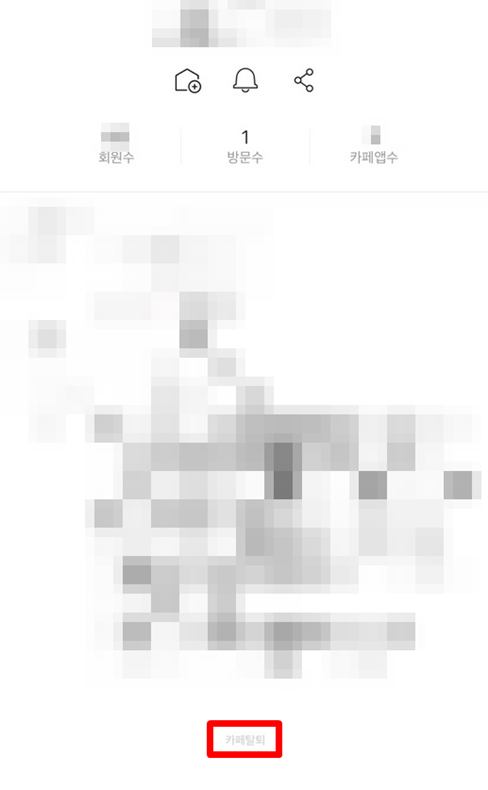
정보 화면으로 들어온 뒤, 스크롤을 화면 맨 아래까지 쭉 내려보세요. 그러면 가장 마지막에 빨간색 글씨로 '카페 탈퇴하기'라는 메뉴가 보일 거예요. 이 메뉴를 누르고, 다시 한번 탈퇴 여부를 확인하면 스마트폰에서도 아주 간단하게 탈퇴 과정이 마무리됩니다.
이렇게 PC나 모바일 앱을 이용하면 몇 번의 조작만으로 간단하게 활동하지 않는 카페를 정리할 수 있어요. 복잡하게 느껴졌던 카페 탈퇴, 직접 해보니 정말 별거 아니죠? 이제 여러분도 이 방법을 활용해서 나의 카페 목록을 현재 관심사에 맞게 깔끔하게 관리해보세요. 훨씬 보기 편하고 이용하기에도 좋아질 거예요.


