늦은 밤, 불 꺼진 방에서 스마트폰을 볼 때면 하얀 화면이 유독 눈부시게 느껴져 인상을 찌푸렸던 경험이 다들 있으실 거예요. 저도 자기 전에 뉴스를 보거나 웹서핑을 하는 게 습관인데, 밝은 화면 때문에 눈이 쉽게 피로해지고 잠들기도 어려웠던 적이 한두 번이 아니었죠.
이럴 때 화면을 어둡게 바꿔주는 '다크모드'를 활용하면 눈의 부담을 크게 줄일 수 있답니다. 단순히 배경색을 바꾸는 작은 변화지만, 우리 눈의 편안함을 지켜주는 아주 효과적인 방법이에요. 지금부터 아주 간단한 설정 변경으로 스마트폰 화면을 내 눈에 맞게 바꾸는 과정을 차근차근 알려드릴게요.
다음 다크모드 해제 화면 설정
밤에 뉴스를 보거나 웹서핑을 할 때 하얀 화면 때문에 눈이 부셨던 경험, 다들 있으시죠? 이럴 때 화면을 어둡게 바꿔주면 눈의 피로를 크게 줄일 수 있어요. 이 글을 차근차근 따라오시면 여러분의 눈을 편안하게 지켜줄 수 있을 거예요.
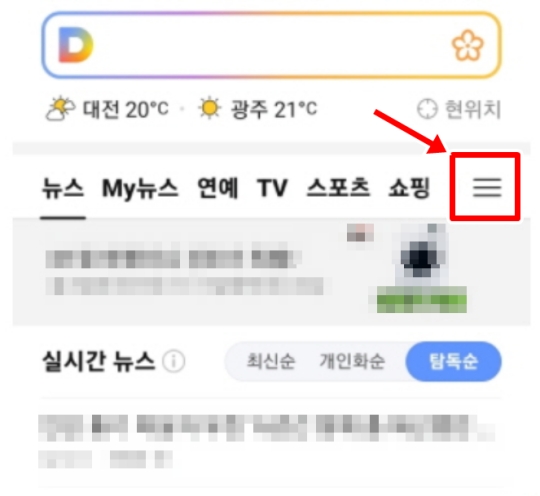
스마트폰으로 뉴스를 보거나 정보를 찾을 때 가장 먼저 들어가는 곳 중 하나가 바로 다음(Daum) 홈페이지일 거예요. 화면을 열면 다양한 기사와 정보들이 보이는데, 여기서 설정을 바꾸려면 먼저 오른쪽 상단에 있는 가로줄 세 개 모양의 전체 메뉴로 들어가야 합니다. 처음에는 어디에 설정이 있는지 찾기 어려울 수 있지만, 보통 이런 메뉴 아이콘 안에 숨어있는 경우가 많답니다.
전체 메뉴를 누르면 로그인 정보부터 여러 서비스 바로가기까지 다양한 항목들이 나타나서 조금 복잡해 보일 수 있어요. 여기서는 다른 것들에 신경 쓰지 마시고, 화면 왼쪽 맨 위에 있는 톱니바퀴 모양의 설정 아이콘을 찾아 눌러주세요. 대부분의 어플에서 환경설정은 톱니바퀴 모양이라는 걸 기억해두면 다른 어플을 사용할 때도 원하는 설정을 금방 찾을 수 있어서 편리해요.

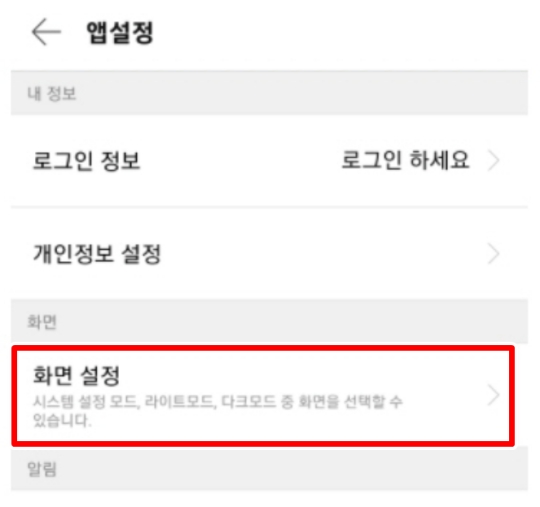
설정 화면으로 들어오니 내 정보, 개인정보 설정 등 여러 가지 메뉴가 보이네요. 우리는 화면의 밝기, 즉 테마를 바꾸려고 하는 거니까 '개인정보 설정' 부분에 있는 '화면 설정' 메뉴를 선택해주면 됩니다. '시스템 설정 모드, 라이트모드, 다크모드 중 화면을 선택할 수 있습니다'라는 작은 설명도 함께 적혀 있어서 찾기 쉬울 거예요.
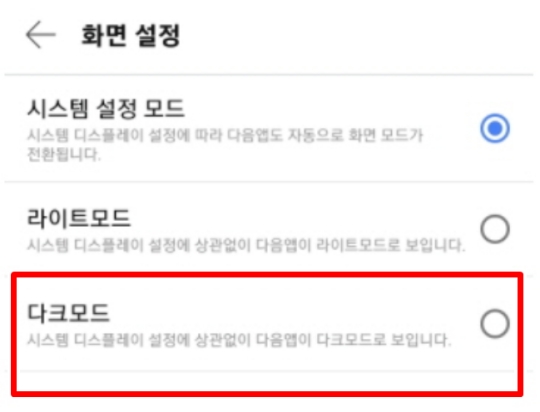
드디어 화면 모드를 직접 선택할 수 있는 마지막 단계에 도착했어요. 기본적으로는 스마트폰 전체 설정에 따라 자동으로 바뀌는 '시스템 설정 모드'로 되어 있을 거예요. 우리는 항상 어두운 화면을 유지하고 싶으니, 세 번째에 있는 '다크모드' 항목을 선택해주세요. 이 항목을 선택하면 시스템 설정과 관계없이 다음 어플은 항상 어두운 화면으로 보이게 된답니다.
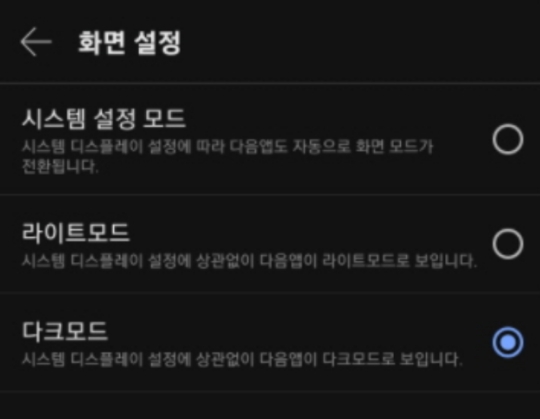
'다크모드'를 선택하는 순간, 화면이 즉시 어둡게 변하는 것을 확인할 수 있어요. 하얀색 배경이 검은색으로 바뀌고 글자색은 밝게 변해서 눈이 한결 편안해지는 느낌이 들 거예요. 이제 설정이 완료되었으니, 뒤로 가기 버튼을 눌러 메인 화면으로 돌아가서 제대로 적용되었는지 확인해볼 차례입니다.
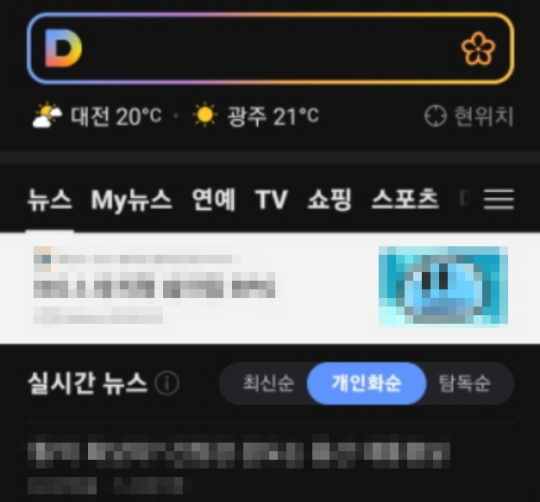
다시 돌아온 다음 첫 화면이 이전과는 완전히 다른 모습이죠? 어두운 배경 덕분에 이제 밤늦게 뉴스를 보더라도 눈의 피로가 훨씬 덜할 거예요. 만약 다시 밝은 화면으로 돌아가고 싶다면, 지금까지 해왔던 과정을 역순으로 진행해서 '라이트모드'를 선택해주기만 하면 되니 언제든 편하게 바꿀 수 있습니다.
이렇게 간단한 설정 변경만으로도 우리의 눈을 훨씬 편안하게 만들 수 있어요. 특히 밤에 스마트폰을 자주 사용하시는 분들이라면 다크모드 설정이 큰 도움이 될 거예요. 오늘 알아본 방법으로 여러분의 스마트폰 사용 환경을 한 단계 더 쾌적하게 만들어보세요.