스마트폰의 작은 화면으로 인스타그램을 이용하다 보면 가끔 답답할 때가 있어요. 특히 긴 메시지를 보내거나 여러 사진을 자세히 보고 싶을 때 PC의 넓은 화면이 그리워지곤 하죠. 저도 이런 경험이 많아서 어떻게 하면 더 편하게 쓸 수 있을까 고민했었어요.
PC에서도 스마트폰처럼 인스타그램을 자유롭게 사용할 수 있다면 정말 편리할 거예요. 알림도 바로 받고, 큰 화면으로 피드를 넘겨보는 상상만으로도 즐거워지는데요. 복잡한 과정 없이 간단하게 컴퓨터에 설치해서 쓰는 방법이 생각보다 가까이 있었어요. 지금부터 그 과정을 차근차근 알아보겠습니다.
인스타그램 pc버전 다운로드 로그인
업무 중에 휴대폰을 계속 확인하기 번거롭거나, 큰 화면으로 콘텐츠를 보고 싶을 때가 많으시죠? 이럴 때 컴퓨터에 앱을 설치해두면 아주 유용해요. 이 글을 세심하게 읽어보시면 여러분의 컴퓨터에서도 인스타그램을 손쉽게 만나는 법을 깨닫게 되실 겁니다.
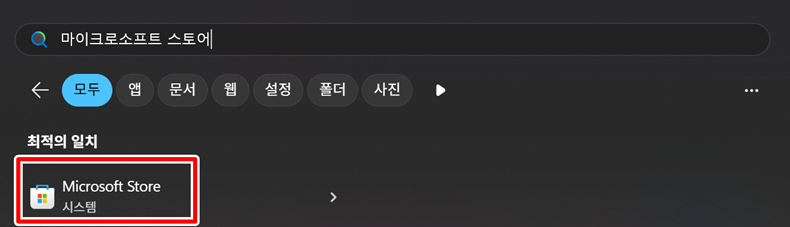
컴퓨터에 무언가 새로 설치하려면 어디서부터 시작해야 할지 막막하게 느껴질 수 있어요. 우선 작업 표시줄에 있는 검색창을 이용해서 '마이크로소프트 스토어'를 찾아 실행해 주세요. 윈도우에 기본적으로 있는 앱 장터라서 금방 찾을 수 있을 거예요. 저도 처음엔 이게 어디에 있는지 몰라 한참 헤맸는데, 막상 찾아보니 정말 간단하더라고요. 여기서 모든 준비가 시작돼요.
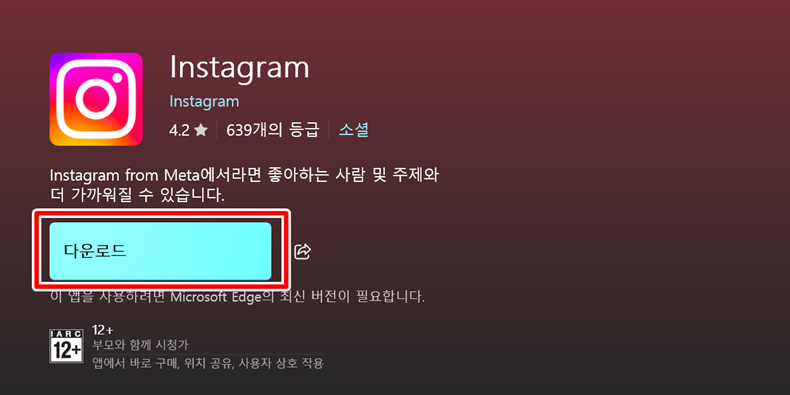
원하는 앱을 찾았다면 이제 내 컴퓨터로 가져올 차례죠. 인스타그램 페이지로 들어오면 파란색 '다운로드' 버튼이 바로 보일 거예요. 이걸 망설임 없이 눌러주시면 돼요. 저도 예전에 비슷한 프로그램을 받을 때 이상한 파일이 같이 깔릴까 봐 걱정했던 기억이 있는데, 여긴 공식 스토어라 안심하고 진행할 수 있었어요. 이제 설치가 거의 다 된 거나 마찬가지예요.
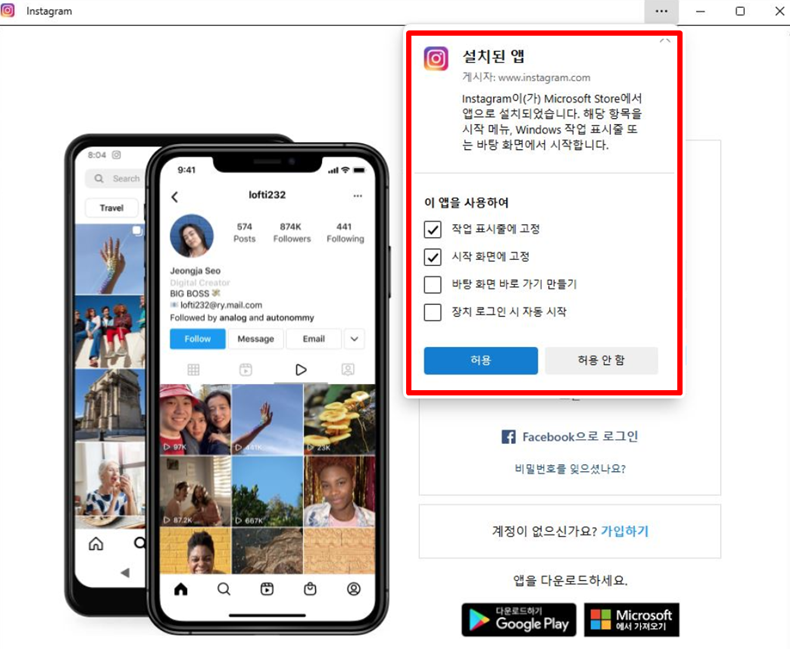
설치가 끝나면 앞으로 어떻게 앱을 사용할지 정하는 과정이 남았어요. 설치가 완료되면 작은 창이 하나 나타나면서 몇 가지를 물어볼 거예요. '작업 표시줄에 고정'이나 '시작 화면에 고정' 같은 것들인데, 자주 쓸 거라면 체크해두는 게 편해요. 저는 바로바로 찾을 수 있도록 작업 표시줄에 고정해두는 편이에요. 허용 버튼을 누르면 모든 준비가 끝나고 인스타그램이 실행된답니다.
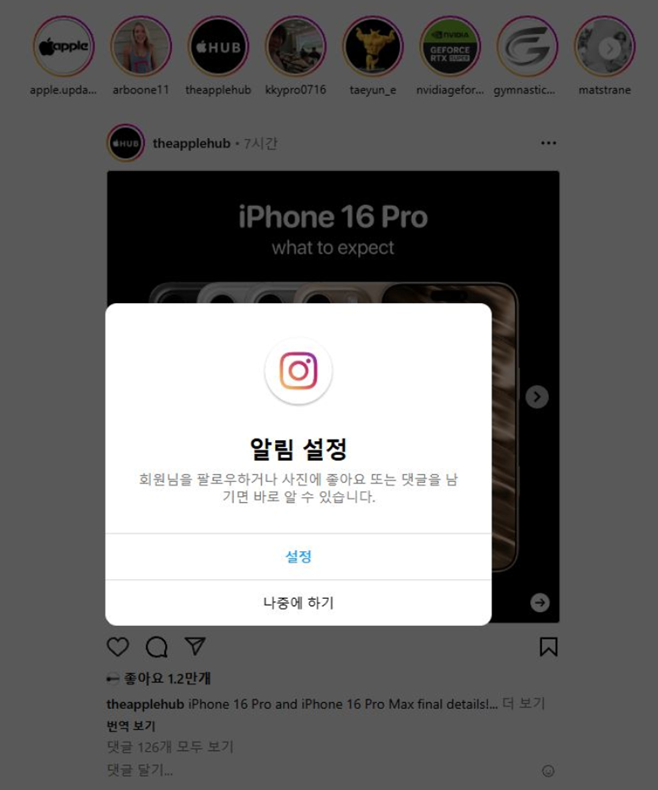
앱을 처음 실행하면 스마트폰에서처럼 알림을 받을지 물어보더라고요. 새로운 소식을 놓치고 싶지 않다면 알림 설정을 켜두는 게 좋아요. 누군가 내 게시물에 반응하거나 메시지를 보냈을 때 바로 알 수 있으니까요. 물론 방해받고 싶지 않다면 '나중에 하기'를 선택해도 괜찮아요. 저는 중요한 연락을 놓치지 않으려고 바로 설정을 눌러서 알림을 켰어요. 언제든지 나중에 바꿀 수 있으니 걱정하지 마세요.
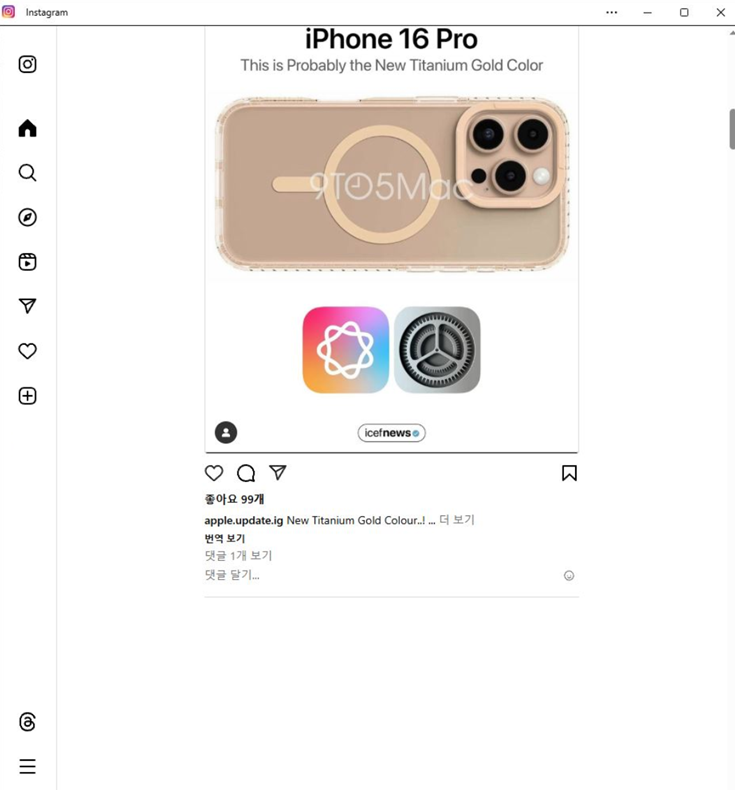
모든 설정을 마치고 나니 드디어 익숙한 화면이 나타났어요. 이제 스마트폰에서 보던 것과 똑같은 인스타그램 피드를 PC의 큰 화면으로 즐길 수 있게 됐어요. 스크롤을 내리면서 친구들의 소식을 보거나, 마우스로 편하게 사진을 넘겨볼 수 있죠. 확실히 화면이 크니까 사진이나 영상이 더 시원시원하게 보여서 좋더라고요. 이제 계정 정보를 입력하고 들어가기만 하면 모든 게 완벽하게 끝나요.
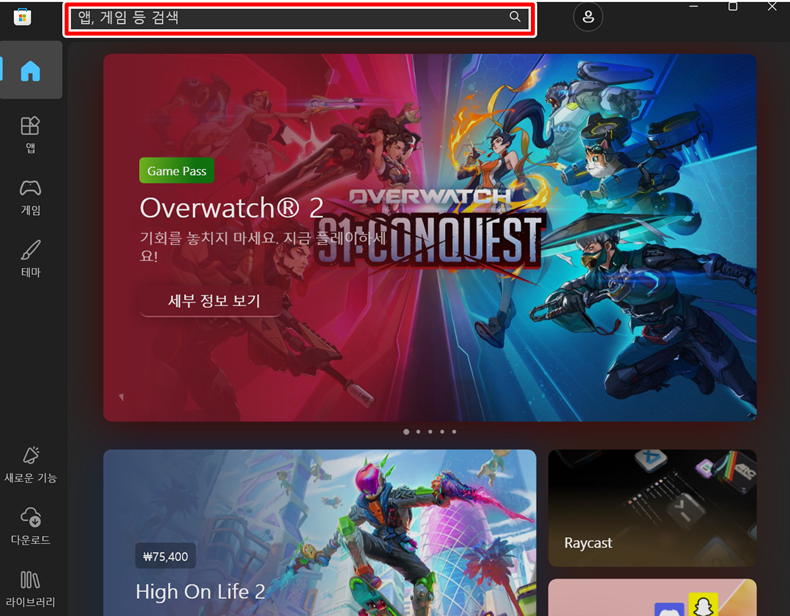
그런데 가끔 마이크로소프트 스토어 말고 다른 곳에서 앱을 찾으려고 할 때가 있어요. 예를 들어 'Xbox' 앱 같은 경우에도 상단에 '앱, 게임 등 검색'이라고 표시된 검색창이 있어요. 여기서 원하는 프로그램을 찾을 수도 있지만, 인스타그램 같은 일반적인 소셜 앱은 보통 마이크로소프트 스토어에 있으니 헷갈리지 않는 게 중요해요. 저도 처음에 잘못 들어가서 여기서 한참 인스타그램을 찾았던 경험이 있거든요. 목적에 맞는 앱 장터를 이용하는 것이 시간을 아끼는 방법이에요.
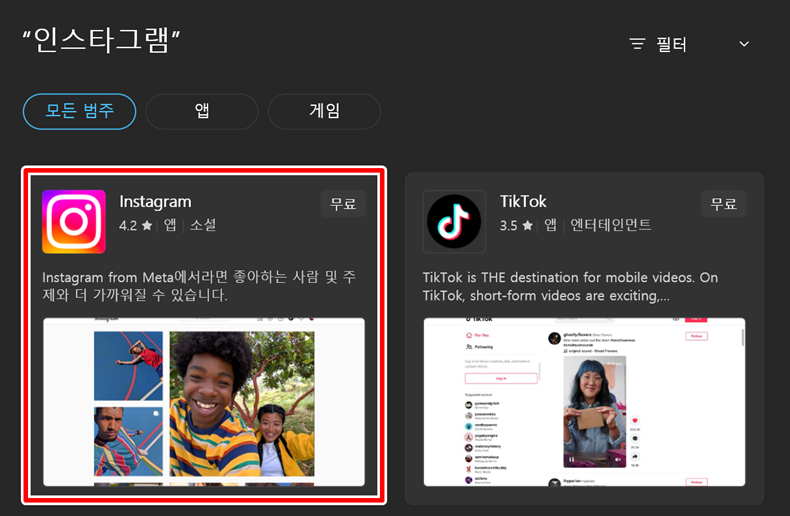
스토어 앱을 켰다면, 이제 우리가 원하는 것을 직접 찾아볼 시간이에요. 화면 위쪽에 있는 검색창에 '인스타그램'이라고 입력해 보세요. 그러면 관련 앱들이 쭉 나타나는데, 우리가 찾던 바로 그 인스타그램 앱이 보일 거예요. 비슷한 이름의 다른 앱들도 있을 수 있으니, 공식 로고와 이름을 잘 확인하는 습관이 중요해요. 저도 예전에 급하게 찾다가 엉뚱한 걸 받은 적이 있어서 그 뒤로는 꼭 두 번씩 확인한답니다.
이제 여러분도 컴퓨터의 넓은 화면으로 인스타그램을 마음껏 즐길 준비가 되셨을 거예요. 제가 알려드린 순서대로 차근차근 따라 해보시면, 더 이상 답답한 스마트폰 자판으로 긴 글을 쓰거나 작은 화면으로 사진을 확인하지 않아도 된답니다. 특히 여러 계정을 관리하거나 업무용으로 소통할 때 PC 버전을 활용하면 훨씬 효율적으로 시간을 쓸 수 있으니, 꼭 한번 경험해 보시길 바라요.


