제가 길을 가다가 간판에 있는 한자를 보거나 책을 읽다가 모르는 한자가 나왔을 때, 어떻게 읽고 무슨 뜻인지 몰라서 답답했던 적이 많았어요. 음을 모르니 키보드로 입력할 수도 없었죠. 하지만 이제는 직접 손으로 그려서 한자를 찾는 방법을 알게 되어 정말 편리해졌습니다. 제가 어떻게 이 기능을 활용하는지 지금부터 그 과정을 자세히 보여드릴게요.

다음 한자사전 필기인식
여러분도 분명 저처럼 읽을 수도, 입력할 수도 없는 한자 때문에 곤란했던 경험이 있으실 거예요. 이럴 때 제가 사용하는 아주 유용한 방법이 있는데, 바로 다음 한자사전의 필기인식 기능을 이용하는 것입니다. 이 글을 끝까지 따라오시면 이제 어떤 한자를 만나도 당황하지 않고 그 의미를 찾아낼 수 있게 되실 겁니다.
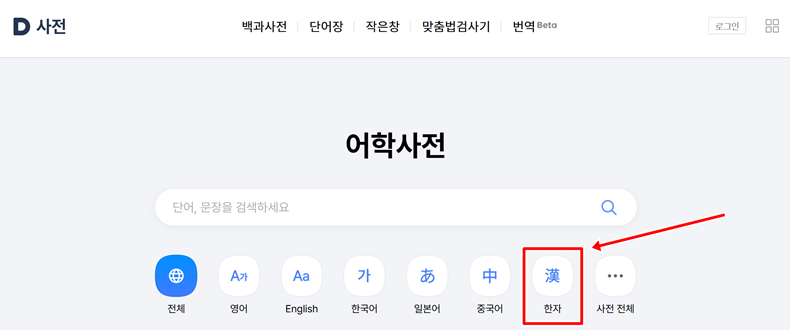
저는 모르는 한자가 생기면 바로 인터넷 검색창을 열어 다음 사전 홈페이지를 찾아 들어가요. 홈페이지에 접속하면 다양한 언어 사전들이 보이는데, 이 중에서 저는 제가 찾으려는 한자를 검색하기 위해 '한자'라고 쓰인 아이콘을 눌러 한자사전으로 이동했습니다.
한자사전으로 들어오니 검색창이 보였어요. 하지만 저는 한자의 음을 모르기 때문에 직접 입력할 수가 없었죠. 그래서 저는 검색창 오른쪽에 있는 연필 모양의 아이콘을 눌렀습니다. 이 아이콘이 바로 손으로 직접 한자를 그려서 검색할 수 있는 필기인식 기능을 실행하는 버튼이었어요.

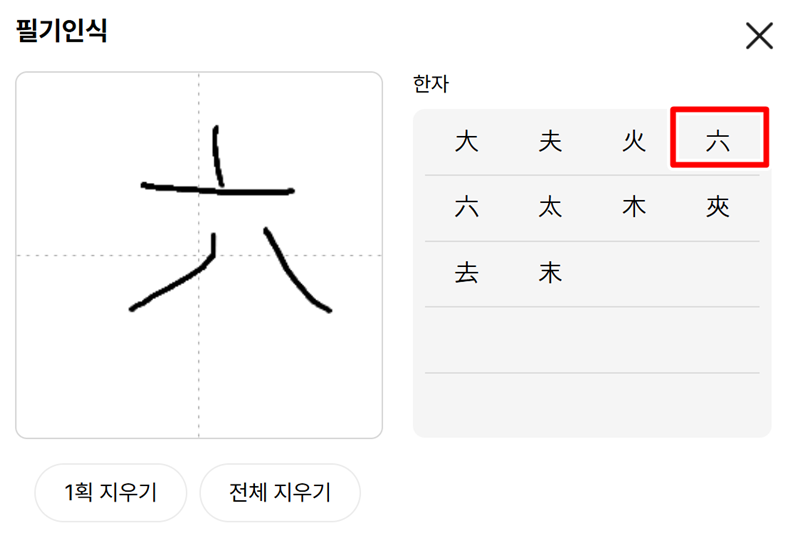
연필 아이콘을 누르니 필기인식이라는 창이 새로 나타났습니다. 저는 왼쪽에 있는 네모난 칸에 마우스를 이용해서 제가 찾고 싶었던 한자를 비슷하게 따라 그렸어요. 그랬더니 오른쪽 한자 목록에 제 그림과 비슷한 모양의 한자들이 여러 개 나타났고, 저는 그중에서 제가 찾던 한자를 정확히 선택했습니다.
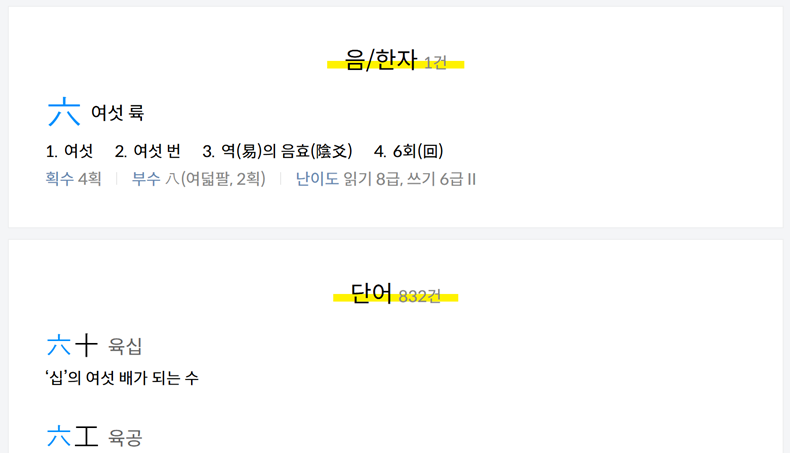
제가 그린 한자를 선택하고 나니, 검색 결과가 바로 나타났어요. 결과는 크게 음/한자 부분과 단어 부분으로 나뉘어 있었습니다. 음/한자에서는 해당 한자의 뜻과 음을 바로 확인할 수 있었고, 단어 부분에서는 해당 한자가 포함된 여러 단어들을 보여주어서 정말 유용했어요.
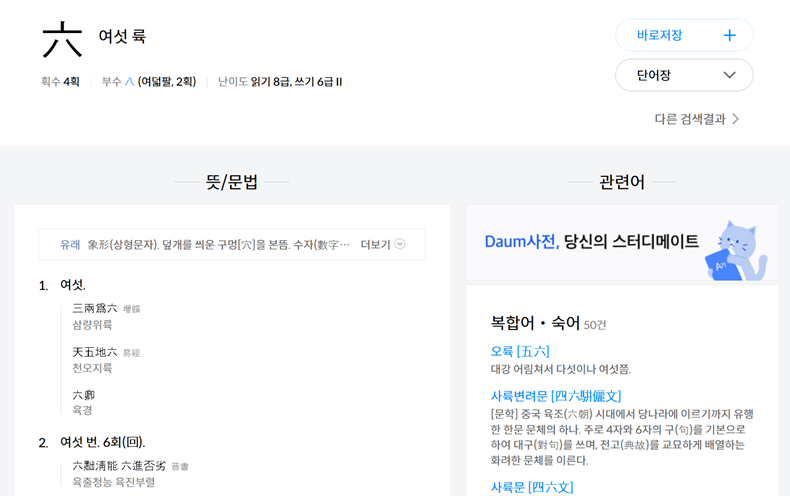
더 자세한 정보가 궁금해서 저는 검색 결과에 나온 해당 한자를 눌러보았습니다. 그러자 상세 페이지로 이동했어요. 여기서는 획수 부수 같은 기본 정보는 물론, 구체적인 뜻풀이와 함께 실제 문장에서 사용된 용례까지 볼 수 있어서 한자를 완벽하게 이해하는 데 큰 도움이 되었습니다.
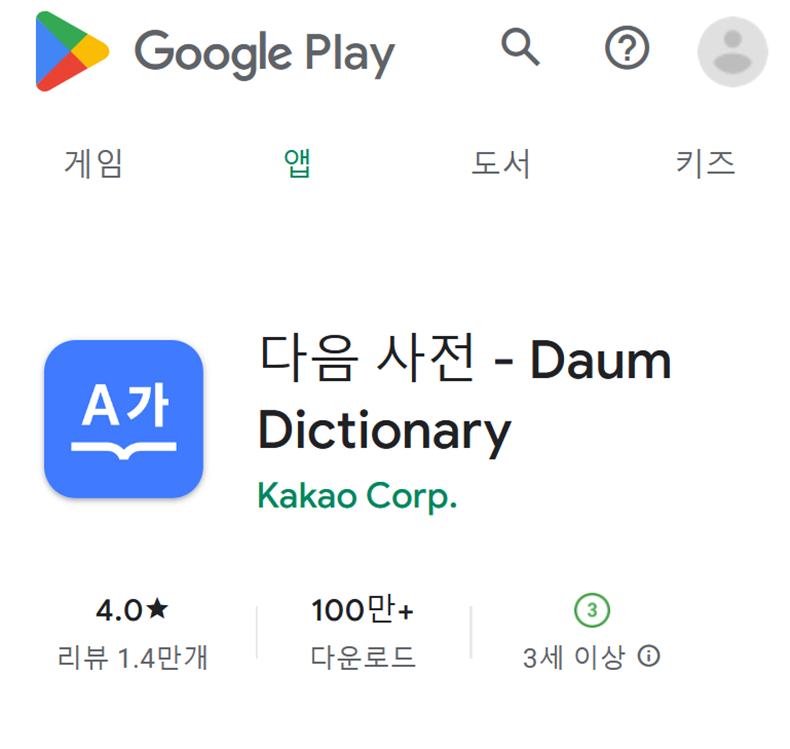
이렇게 컴퓨터 홈페이지를 통해서도 편리하게 이용할 수 있지만, 저는 밖에서도 스마트폰으로 자주 사용해요. 구글 플레이 스토어 같은 앱 마켓에서 '다음 사전'을 검색하면 공식 어플을 쉽게 찾아서 설치할 수 있습니다. 어플을 설치하면 언제 어디서든 모르는 한자가 나와도 필기인식 기능으로 바로바로 찾아볼 수 있어서 정말 편리합니다.
제가 오늘 보여드린 것처럼, 다음 한자사전의 필기인식 기능을 이용하면 아무리 어려운 한자라도 쉽게 그 뜻과 음을 찾아낼 수 있습니다. 저도 이제는 모르는 한자를 만나도 전혀 당황하지 않게 되었어요. 여러분도 이 방법을 잘 활용하셔서 한자와 조금 더 가까워지는 계기가 되었으면 좋겠습니다.