컴퓨터를 사용하다 보면 PDF 파일을 열어야 할 때가 정말 많죠. 각종 문서나 서류가 대부분 이 형식으로 되어 있으니까요. 그런데 막상 파일을 열려고 하면 어떤 프로그램을 써야 할지 막막하게 느껴질 때가 있습니다. 그래서 오늘은 가장 널리 쓰이고 신뢰할 수 있는 '어도비 리더'를 무료로 설치하는 과정을 처음부터 끝까지 차근차근 보여드리려고 해요. 이 글을 보시면 누구나 쉽게 따라 하실 수 있을 거예요.
어도비 리더 무료 다운로드
관공서 서류나 중요한 안내문을 PDF 파일로 받았을 때, 바로 열어보지 못해 당황했던 경험이 한 번쯤은 있으실 거예요. 이럴 때 필요한 것이 바로 PDF 전용 뷰어 프로그램입니다. 이 글의 안내를 따라 차근차근 진행하시면, 앞으로 어떤 PDF 문서든 문제없이 열어볼 수 있는 환경을 금방 만드실 수 있을 겁니다.
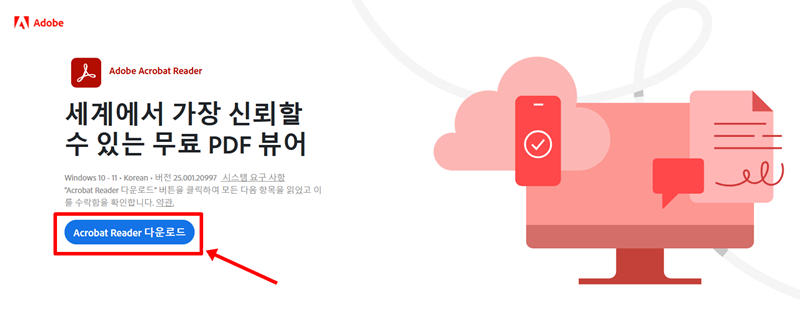
PDF 파일을 열기 위한 첫걸음은 프로그램을 준비하는 것이겠죠. 먼저 검색창을 이용해 '어도비 리더' 공식 홈페이지를 찾아 들어가 주세요. 홈페이지에 접속하면 '세계에서 가장 신뢰할 수 있는 무료 PDF 뷰어'라는 문구와 함께 파란색의 'Acrobat Reader 다운로드' 항목이 바로 보일 거예요. 이걸 눌러서 설치 파일을 받아주세요.
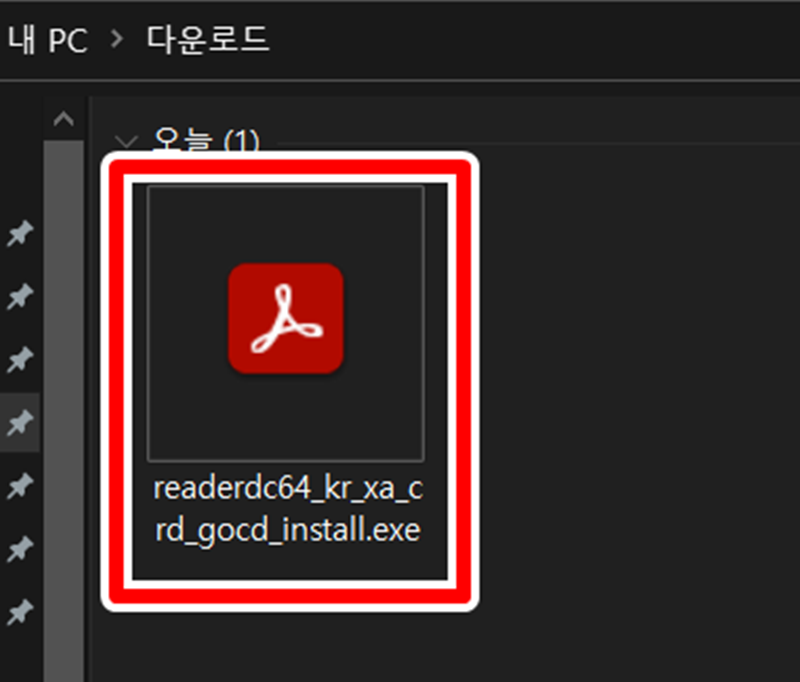
다운로드가 완료되었다면, 이제 내 컴퓨터의 '다운로드' 폴더로 이동해 보세요. 방금 받은 'readerdc64...'로 시작하는 이름의 설치 파일이 보일 겁니다. 이 파일을 마우스로 두 번 눌러서 실행시켜 주면 본격적인 설치 과정이 시작됩니다.
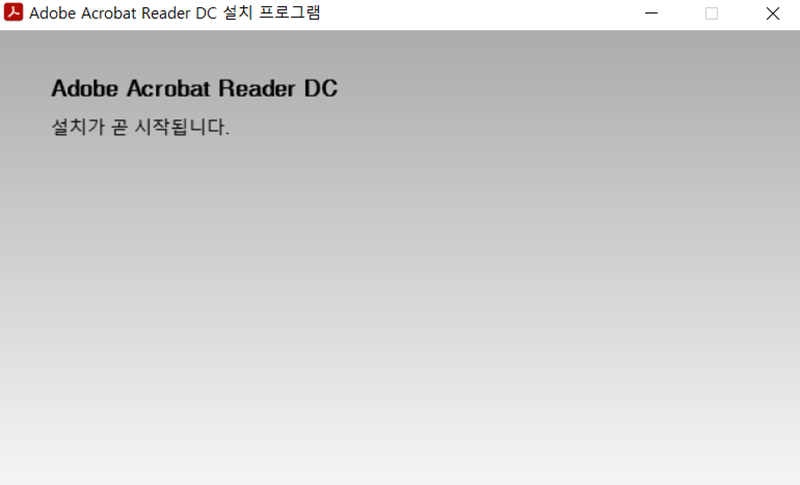
설치 파일을 실행하면 'Adobe Acrobat Reader DC 설치 프로그램'이라는 작은 창이 화면에 나타납니다. 창에는 '설치가 곧 시작됩니다.'라는 안내 메시지가 표시되는데요. 별다른 조작 없이 잠시만 기다리면 자동으로 다음 단계로 넘어가게 됩니다.
이제 프로그램 설치에 필요한 파일들을 내려받는 과정이 진행됩니다. 설치 창에 파란색 막대 모양의 진행률 표시가 나타나고, 몇 퍼센트가 완료되었는지 숫자로 보여주죠. 이 과정은 컴퓨터 환경에 따라 시간이 조금 걸릴 수 있으니, 100%가 될 때까지 여유를 갖고 기다려주세요.

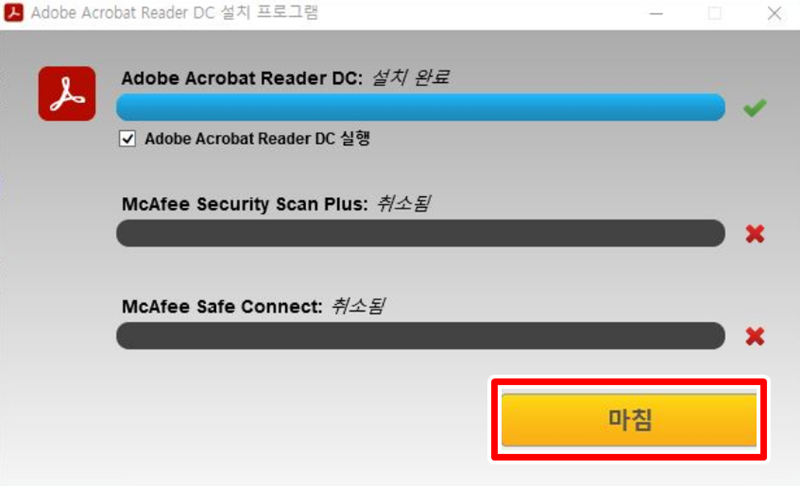
설치가 모두 끝나면 '설치 완료' 메시지를 볼 수 있습니다. 화면 아래쪽에 있는 노란색 '마침' 부분을 눌러서 설치 창을 닫아주시면 모든 과정이 마무리돼요. 중간에 다른 프로그램 설치를 권유하는 항목이 나타날 수 있는데, 필요 없다면 선택을 해제하고 진행하시면 됩니다.
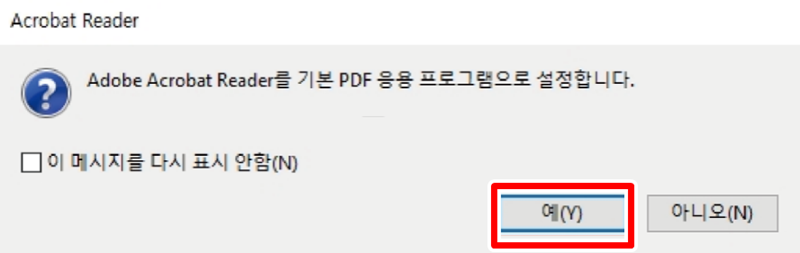
프로그램 설치를 마치면, 앞으로 PDF 파일을 열 때 어도비 리더를 기본 프로그램으로 사용할 것인지 물어보는 작은 창이 나타날 수 있어요. 편리한 사용을 위해 '예(Y)'를 선택해 주시는 것이 좋습니다. 이렇게 해두면 PDF 파일을 누를 때마다 바로 어도비 리더로 열리게 됩니다.
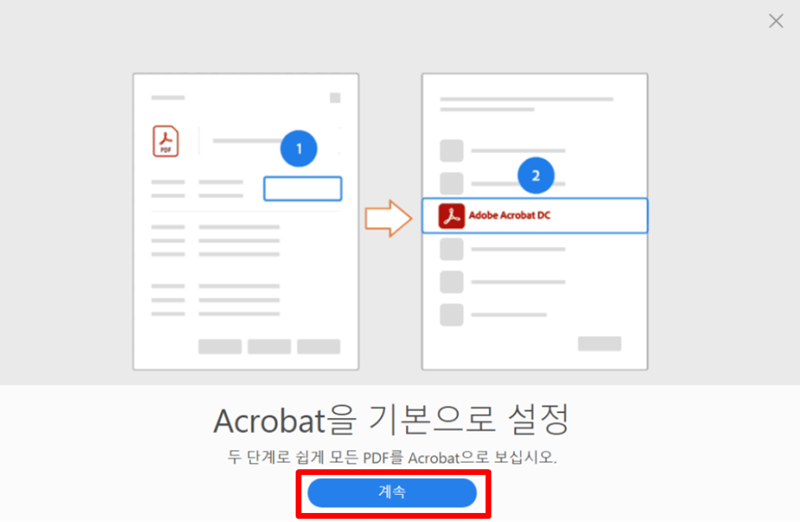
기본 프로그램으로 설정하는 과정을 안내하는 창이 한 번 더 나타납니다. '두 단계로 쉽게 모든 PDF를 Acrobat으로 보십시오.'라는 안내 문구 아래에 있는 파란색 '계속' 부분을 눌러서 다음 설정으로 넘어가 주세요.
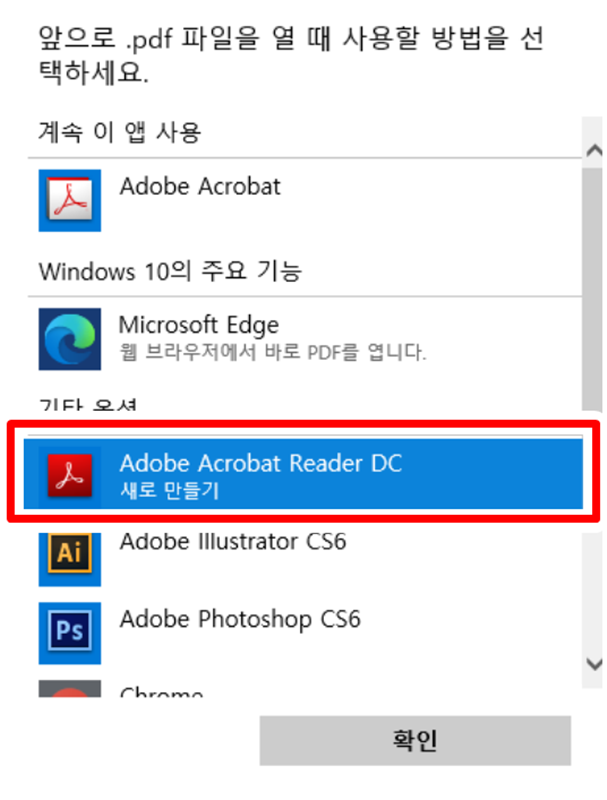
이제 윈도우 설정 창이 나타나면서 앞으로 PDF 파일을 열 때 어떤 프로그램을 사용할지 직접 선택하게 됩니다. 여러 프로그램 목록 중에서 방금 설치한 'Adobe Acrobat Reader DC'를 찾아서 선택한 뒤, 아래의 '확인'을 눌러주시면 기본 프로그램 설정이 완료됩니다.
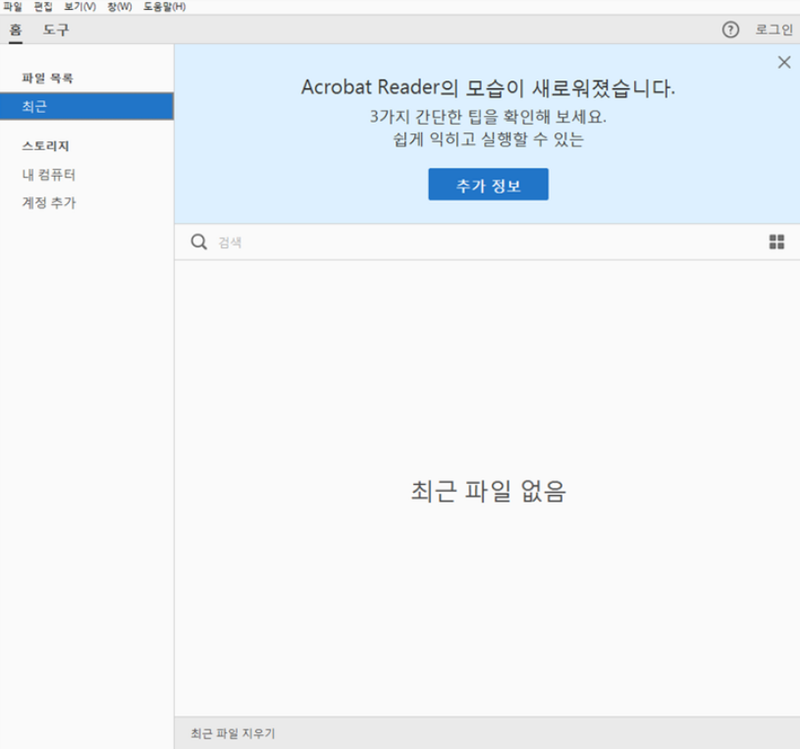
모든 설정을 마치고 나면 드디어 어도비 리더 프로그램이 실행된 모습을 볼 수 있습니다. 'Acrobat Reader의 모습이 새로워졌습니다'라는 환영 메시지가 보이네요. 이제 이 프로그램을 이용해서 가지고 있는 어떤 PDF 파일이든 자유롭게 열어보고 내용을 확인할 수 있게 되었습니다.
지금까지 어도비 리더를 내려받고 설치해서 기본 프로그램으로 설정하는 전체 과정을 하나씩 살펴봤습니다. 처음 해보는 분들도 이미지를 보면서 따라오셨다면 전혀 어렵지 않게 성공하셨을 거예요. 이제부터는 PDF 파일 때문에 당황할 일 없이, 필요할 때마다 편리하게 문서를 확인해 보세요.