필리핀으로의 즐거운 여행을 앞두고 설레는 마음 한편에는 입국신고서 작성이라는 작은 부담감이 따르기 마련이죠. 예전에는 비행기에서 종이로 된 서류를 작성하느라 진땀을 빼기도 했지만, 이제는 모든 것이 온라인으로 간편하게 바뀌었습니다. 처음 해보는 과정이라 조금 복잡하게 느껴질 수도 있지만, 전혀 걱정할 필요 없습니다. 지금부터 그 모든 과정을 하나씩 알려드릴게요.

필리핀 입국신고서 작성법
해외여행의 첫 관문인 출입국 신고서 작성은 언제나 조금은 긴장되는 순간입니다. 특히 필리핀은 현재 '이-트래블(eTravel)'이라는 전자 입국 신고 시스템을 통해 모든 입국 정보를 사전에 등록하도록 하고 있습니다. 이 시스템을 통해 미리 정보를 입력해두면 공항에서 훨씬 빠르고 원활하게 수속을 밟을 수 있습니다. 필리핀 입국신고서 작성에 대한 안내는 이트래블 공식 홈페이지에서 찾아보실 수 있습니다. 이 글을 차근차근 따라오시면, 어느새 모든 등록을 마치고 홀가분한 마음으로 여행을 준비하는 자신을 발견하게 될 거예요.
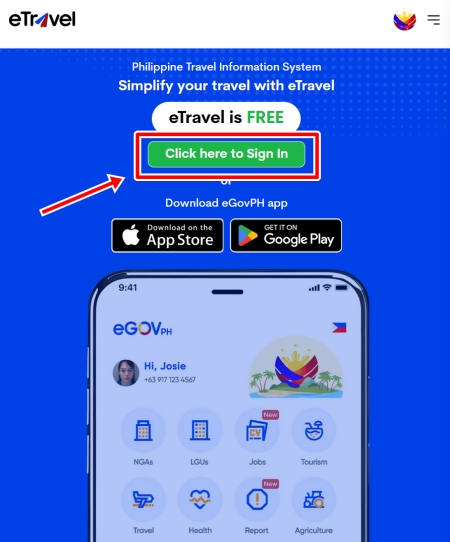
[필리핀이-트래블 - https://etravel.gov.ph]
필리핀 여행 준비의 첫걸음을 떼는 순간이라 조금 긴장될 수도 있겠네요. 우선 알려드린 이트래블 홈페이지 주소로 들어가면 위와 같은 첫 화면을 마주하게 됩니다. 여기서 우리는 계정을 만들고 정보를 입력해야 하니, 화면 중앙에 보이는 녹색 'Click here to Sign In' 부분을 찾아서 눌러주세요. 이 과정은 모두 무료로 진행되니 안심하셔도 괜찮습니다.
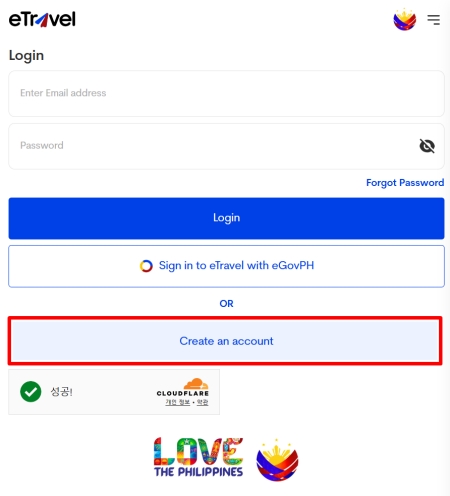
기존에 가입한 이력이 있다면 이메일 주소와 비밀번호를 입력해서 바로 로그인하면 되지만, 우리는 처음 작성하는 상황을 가정하고 있으므로 새로운 계정을 만들어야 합니다. 로그인 입력창 아래를 보면 'Create an account'라는 문구가 보이는데, 이 부분을 눌러서 회원가입 절차를 시작해 보도록 하겠습니다.
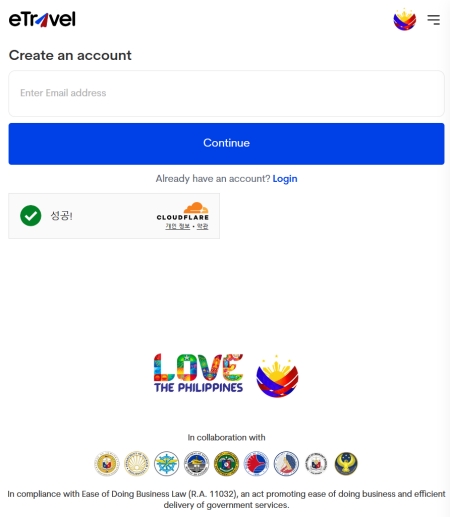
계정 생성을 위해 가장 먼저 할 일은 본인이 사용하는 이메일 주소를 입력하는 것입니다. 앞으로 인증번호를 받거나 관련 안내를 받아야 할 수 있으니, 정확하게 사용하는 이메일 주소를 입력한 뒤 파란색 'Continue' 부분을 눌러서 다음 단계로 넘어가 주세요.
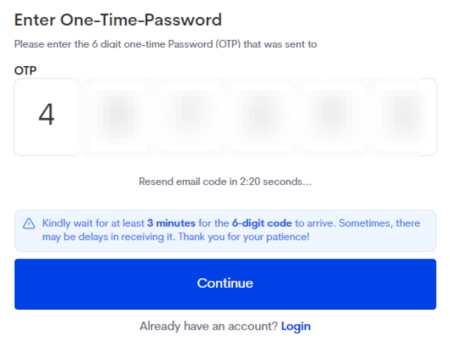
이메일 주소를 정확하게 입력했다면, 해당 메일로 6자리의 일회용 비밀번호(OTP)가 전송됩니다. 메일함을 확인해서 도착한 인증번호 6자리를 화면에 보이는 입력칸에 그대로 기입해 주세요. 만약 메일이 바로 오지 않더라도 최소 3분 정도는 기다려보는 것이 좋습니다. 인증번호를 입력한 후 'Continue'를 눌러주세요.
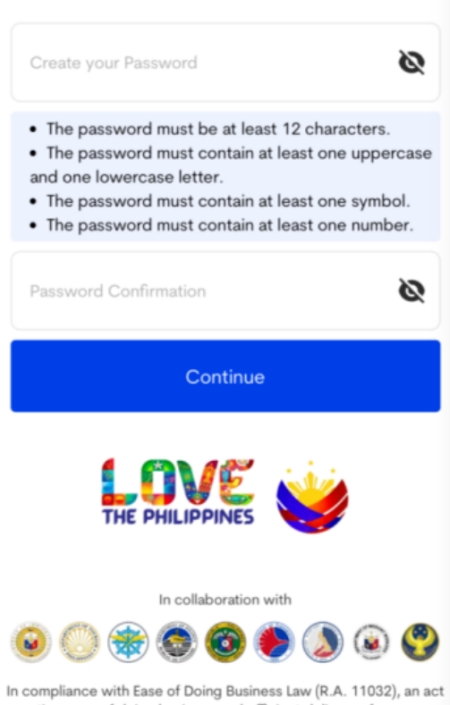
이제 이트래블 계정에서 사용할 비밀번호를 설정할 차례입니다. 비밀번호는 최소 12자 이상이어야 하며, 대문자와 소문자, 그리고 기호와 숫자가 각각 하나 이상씩 반드시 포함되어야 합니다. 보안을 위해 다소 복잡한 규칙이 적용되니, 조건을 잘 확인하고 비밀번호를 설정한 뒤 다음으로 넘어가 주세요.
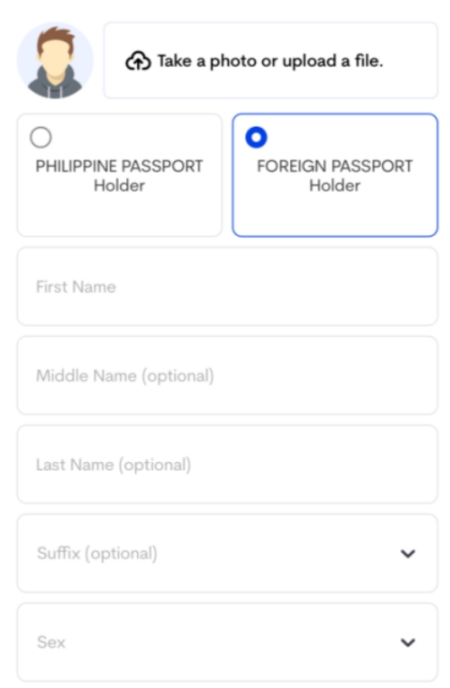
계정 생성이 완료되면 이제 본격적으로 개인 정보를 입력하는 단계가 시작됩니다. 먼저 프로필 사진을 등록할 수 있고, 바로 아래에서 여권 종류를 선택해야 합니다. 우리는 대한민국 국민이므로 'FOREIGN PASSPORT Holder'(외국 여권 소지자)를 선택한 뒤, 이름과 성 등 기본적인 인적 사항을 여권에 기재된 내용과 동일하게 적어주세요.
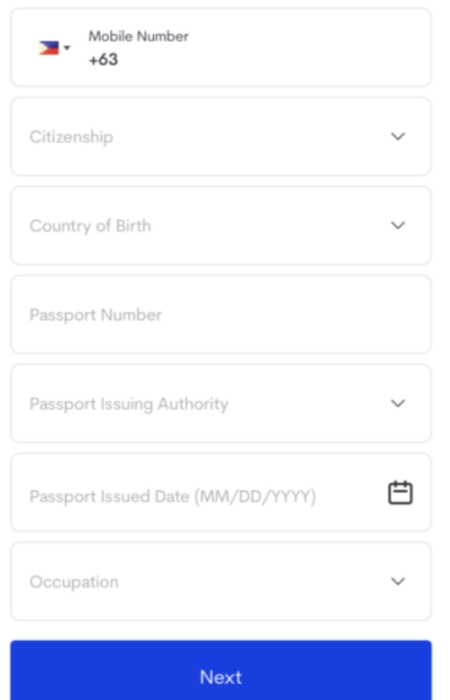
이어서 휴대폰 번호와 국적, 출생 국가, 여권 번호, 여권 발급 기관 등 추가적인 개인 정보를 입력해야 합니다. 모든 정보는 본인의 여권을 옆에 두고 정확하게 확인하면서 기입하는 것이 가장 좋습니다. 각 항목을 빠짐없이 채운 후에 아래에 있는 'Next'를 눌러 다음으로 진행합니다.
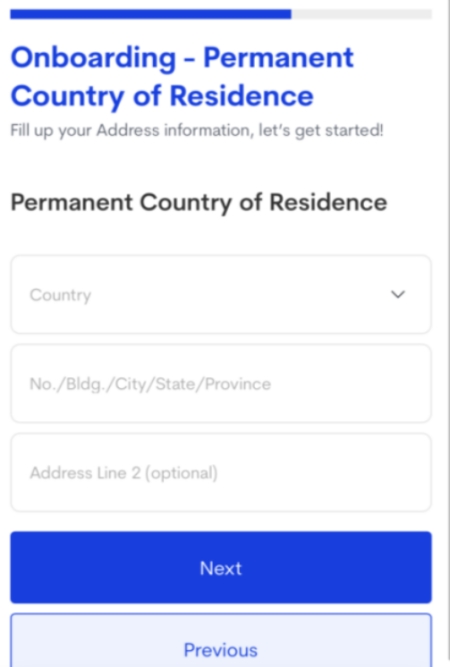
개인 정보 입력이 끝나면 현재 거주하고 있는 국가와 상세 주소를 기입하는 화면이 나타납니다. 영문 주소를 정확히 모를 경우에는 포털 사이트에서 제공하는 영문 주소 변환 서비스를 이용하면 편리합니다. 주소까지 모두 입력했다면 'Next'를 눌러주세요.
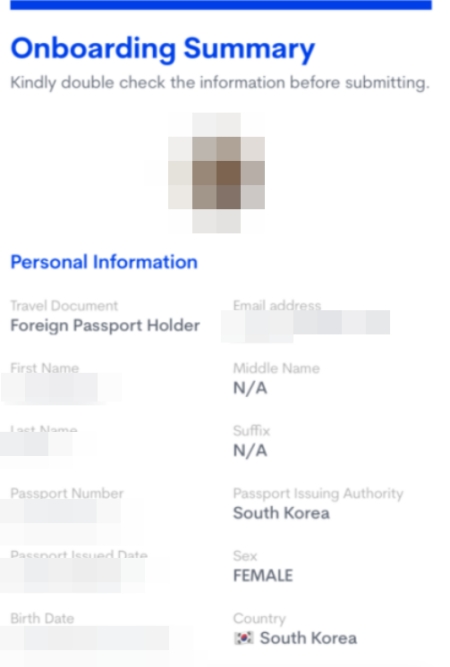
지금까지 입력한 모든 정보를 최종적으로 확인하는 요약 화면입니다. 혹시라도 잘못 기입된 내용이 없는지, 여권 정보나 이름의 철자 등이 정확한지 마지막으로 한 번 더 꼼꼼하게 검토해 주세요. 모든 정보가 정확하다면 다음 단계로 넘어가서 여행 정보를 입력할 준비를 합니다.
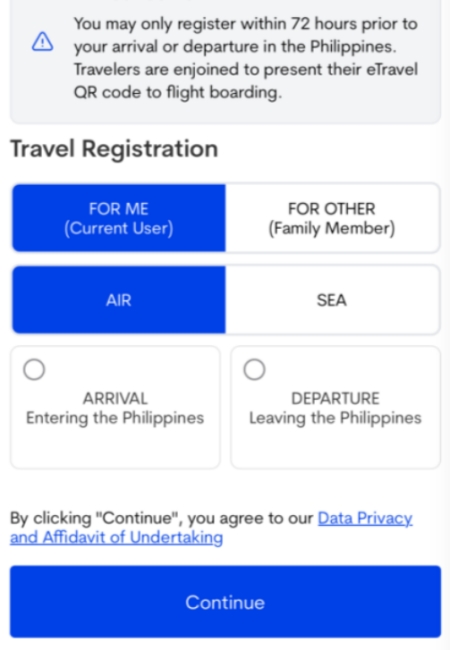
이제 이번 필리핀 여행에 대한 정보를 등록할 차례입니다. 등록 대상은 본인이므로 'FOR ME'를, 이동 수단은 비행기이므로 'AIR'를, 그리고 필리핀으로 들어가는 것이니 'ARRIVAL'을 차례대로 선택해 주세요. 참고로 이트래블 등록은 필리핀 도착 또는 출발 72시간 이내에만 가능하다는 점을 기억해두는 것이 좋습니다.
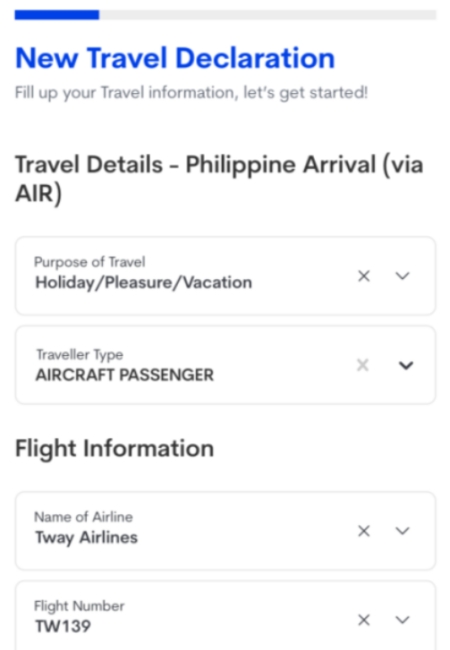
다음은 여행의 세부 내용을 작성하는 화면입니다. 여행 목적(Purpose of Travel)은 보통 'Holiday/Pleasure/Vacation'을 선택하면 되고, 여행자 유형(Traveller Type)은 'AIRCRAFT PASSENGER'를 고르면 됩니다. 이어서 본인이 탑승할 항공사 이름과 항공편 번호를 정확하게 입력해 주세요.
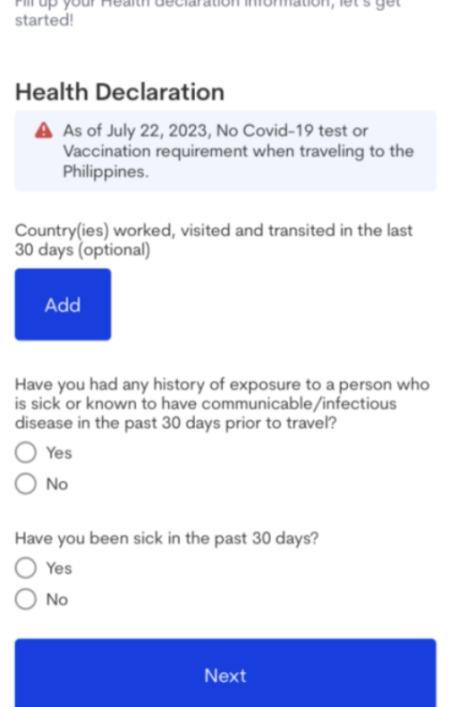
이제 건강 상태에 대한 몇 가지 질문에 답변해야 합니다. 최근 30일 이내에 방문했거나 경유한 국가가 있는지, 전염병에 노출된 이력이 있는지, 그리고 아팠던 적이 있는지 등을 묻는 항목에 'Yes' 또는 'No'로 솔직하게 답변하면 됩니다. 현재는 코로나19 관련 검사나 백신 접종 요건이 없다는 안내도 확인할 수 있습니다.
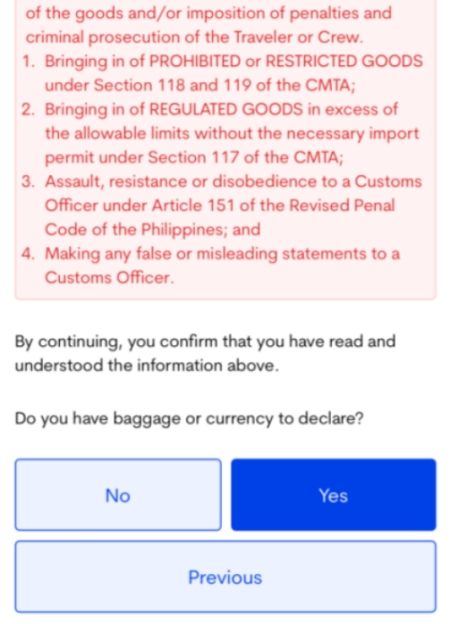
세관 신고 단계로 넘어가기 전, 필리핀의 세관 규정에 대한 안내문을 확인하게 됩니다. 반입이 금지되거나 제한되는 물품, 규정된 한도를 초과하는 물품 등에 대한 내용이니 가볍게 읽어본 후, 아래에 신고할 수하물이나 통화가 있는지 묻는 질문에 'No' 또는 'Yes'로 답변하고 다음으로 진행합니다.
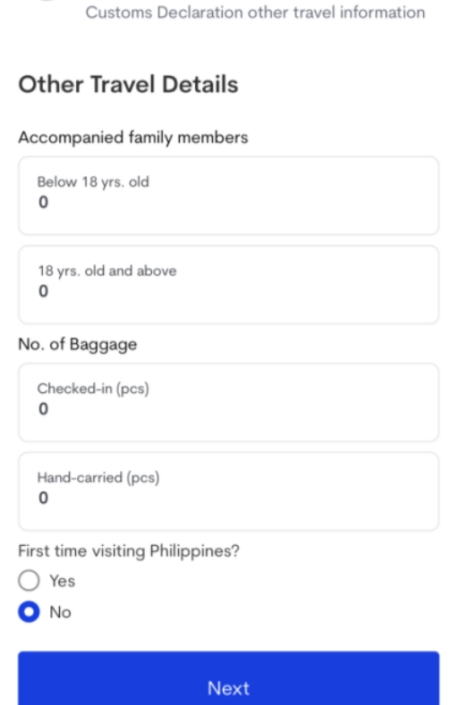
세관 신고와 관련된 추가적인 세부 정보를 입력하는 화면입니다. 동반하는 가족 구성원의 수와 위탁 수하물 및 휴대 수하물의 개수를 각각 적어주세요. 그리고 필리핀을 처음 방문하는 것인지 묻는 질문에도 해당하는 답변을 선택한 뒤 'Next'를 눌러 다음으로 넘어갑니다.
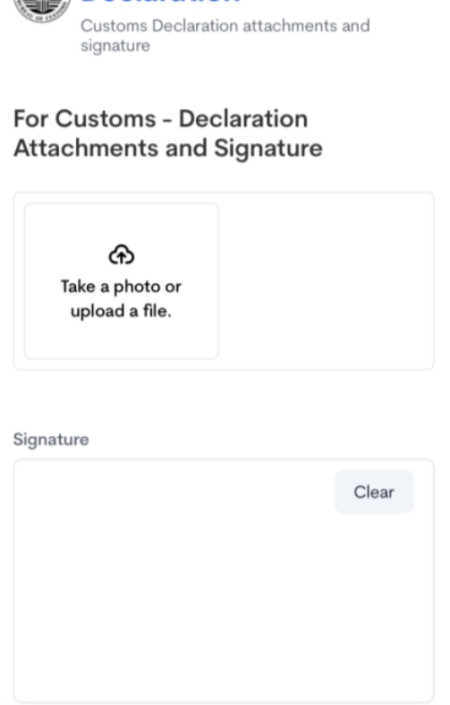
세관 신고를 위해 필요한 첨부 파일이 있거나 서명이 필요한 경우에 사용하는 화면입니다. 특별히 신고할 물품이 없다면 이 단계에서는 별도로 파일을 올리거나 서명을 입력할 필요 없이 다음 단계로 넘어가도 무방합니다.
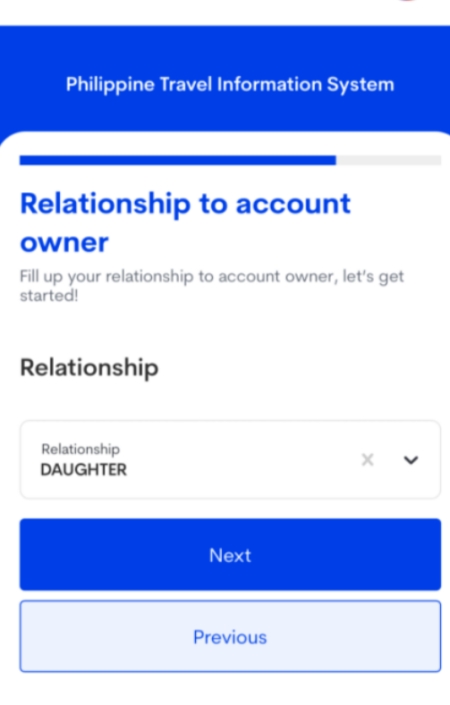
이 화면은 계정 소유주와의 관계를 입력하는 부분으로, 주로 가족 등 다른 사람의 정보를 대신 등록해 줄 때 사용됩니다. 본인의 여행 정보를 직접 입력하는 과정에서는 이미 본인으로 등록했기 때문에 이 단계가 나타나지 않거나, 나타나더라도 간단히 확인하고 다음으로 넘어가면 됩니다.
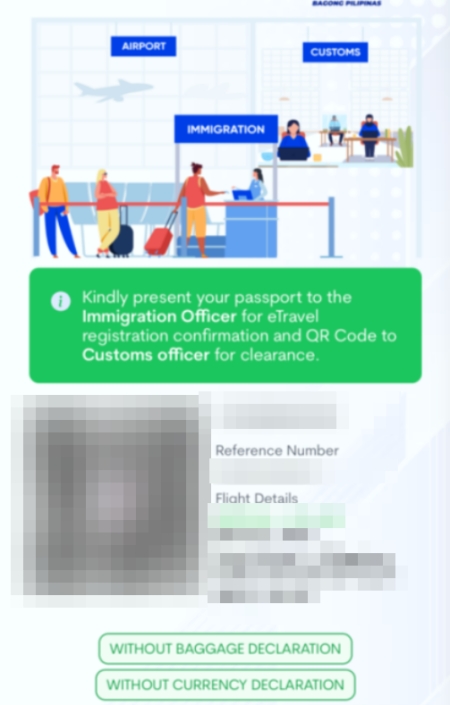
드디어 모든 정보 입력이 완료되고 QR 코드가 생성된 화면입니다. 이 QR 코드가 바로 필리핀 입국 심사와 세관 통과 시에 필요한 전자 입국신고서입니다. 이 화면을 캡처하거나 저장해 두었다가, 필리핀 공항에 도착해서 직원에게 여권과 함께 제시하면 모든 입국 절차가 마무리됩니다.
필리핀 입국을 위한 이트래블 작성법의 모든 과정을 함께 살펴보았습니다. 단계가 많아서 다소 길게 느껴질 수 있지만, 막상 화면의 안내에 따라 하나씩 차분하게 입력하다 보면 그리 어렵지 않게 마무리할 수 있습니다. 이제 모든 준비가 끝났으니, 가벼운 마음으로 즐거운 필리핀 여행을 만끽하시길 바랍니다.