처음 가보는 약속 장소의 주변 모습을 미리 확인하고 싶거나, 여행 갈 곳의 분위기를 느껴보고 싶을 때가 있습니다. 이럴 때 지도 앱의 로드뷰 기능을 활용하면 직접 가보지 않고도 실제 거리의 모습을 생생하게 볼 수 있어 매우 유용합니다. 지금부터 카카오맵(다음지도)을 통해 간단하게 로드뷰를 보는 방법에 대해 알아보겠습니다.

다음지도 로드뷰 보는법
낯선 동네에 방문하기 전, 길을 헤매지 않도록 미리 주변을 둘러보고 싶을 때가 있죠. 이럴 때 카카오맵의 로드뷰를 이용하면 마치 그곳을 직접 걷는 것처럼 생생하게 주변 환경을 파악할 수 있습니다. 누구나 쉽게 이용할 수 있는 로드뷰는 카카오맵 홈페이지에서 바로 확인 가능합니다.
[카카오맵 - https://map.kakao.com/]
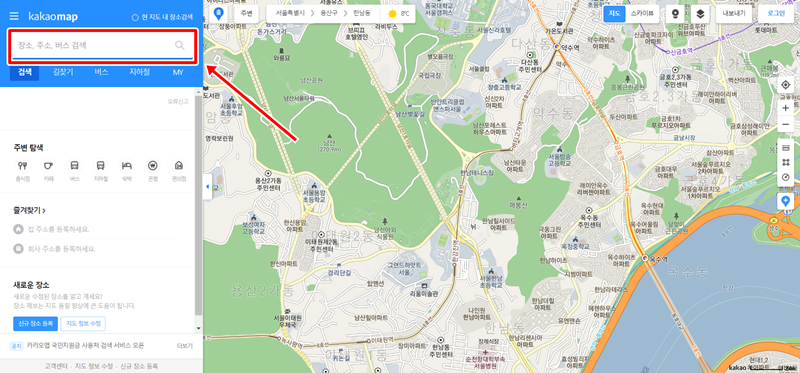
1. 카카오맵 홈페이지에 접속한 뒤, 왼쪽 상단에 있는 검색창에 원하는 장소나 주소를 입력하여 검색합니다. 저는 예시로 '강남역'을 검색해 보겠습니다.
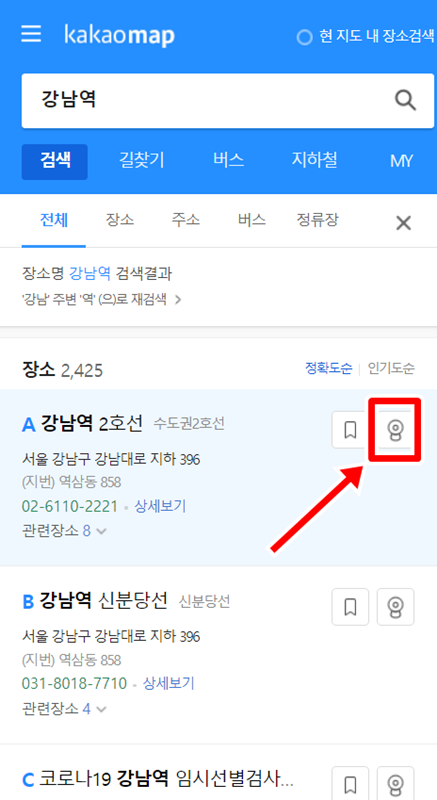
2. 검색 결과 목록에서 원하는 장소를 찾은 후, 오른쪽에 있는 동그란 모양의 로드뷰 아이콘을 눌러주세요. 이 아이콘을 누르면 해당 위치의 실제 거리 모습으로 화면이 전환됩니다.
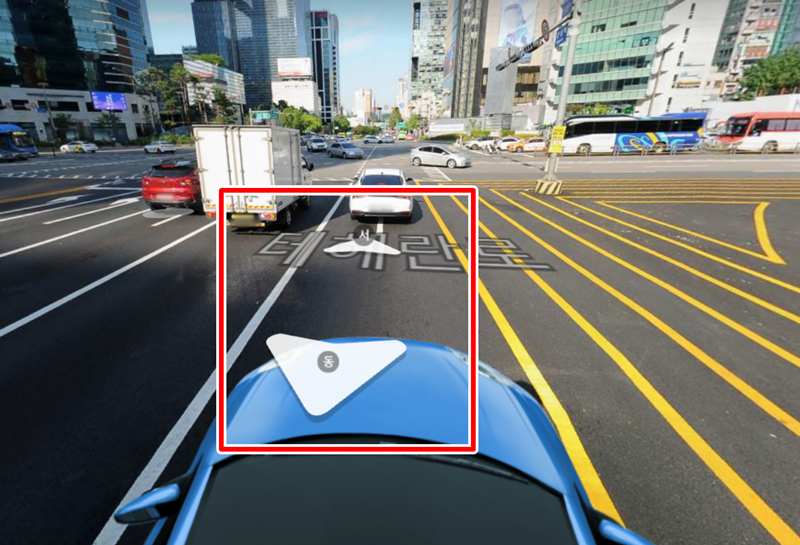
3. 로드뷰 화면으로 전환되면 실제 거리의 모습을 360도로 돌려볼 수 있습니다. 바닥에 표시된 화살표를 따라가면 앞으로 이동하며 주변을 둘러보는 것이 가능합니다.
4. 화면 아래쪽에는 현재 위치를 보여주는 미니맵이 함께 표시됩니다. 이를 통해 전체 지도에서 내가 어느 지점을, 어떤 방향으로 보고 있는지 쉽게 파악할 수 있어 편리합니다.

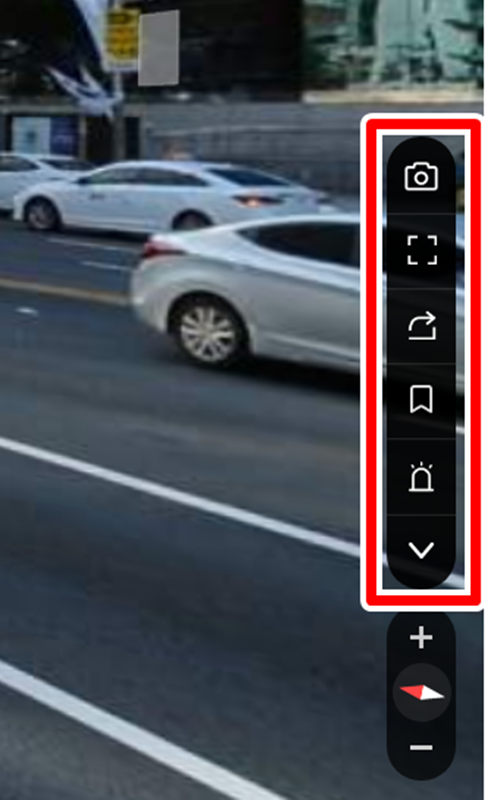
5. 화면 오른쪽에는 로드뷰와 관련된 다양한 기능들이 모여있는 메뉴 막대가 있습니다. 이곳에서 화면을 공유하거나, 정보를 수정 제안하는 등 여러 가지 추가 활동을 할 수 있습니다.
6. 공유 아이콘을 누르면 현재 보고 있는 로드뷰 화면을 다른 사람에게 보낼 수 있는 창이 나타납니다. 카카오톡이나 페이스북 등 소셜 미디어를 이용하거나, 주소(URL)를 복사하여 전달할 수 있습니다.

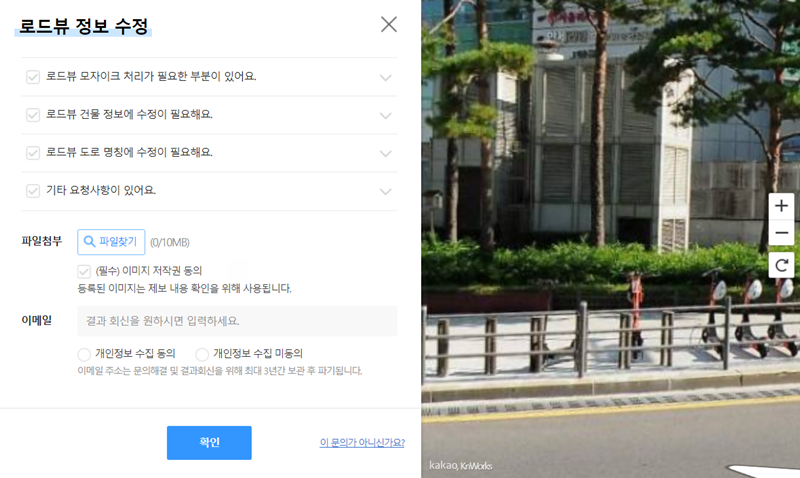
7. 만약 로드뷰 정보에 오류가 있다면 정보 수정을 요청할 수도 있습니다. 필요한 부분을 선택하고 내용을 작성하여 제출하면 더 정확한 지도 서비스를 만드는 데 기여할 수 있습니다.
8. 로드뷰의 가장 흥미로운 기능 중 하나는 과거의 모습을 볼 수 있다는 점입니다. 왼쪽 위의 날짜를 누르면 촬영된 시점들이 나타나, 시간 여행을 하듯 과거의 거리 풍경을 감상할 수 있습니다.

9. 과거 시점을 선택하면 현재의 모습과 과거의 모습을 한 화면에서 비교하며 볼 수 있습니다. 이를 통해 특정 장소가 시간이 흐르면서 어떻게 변화했는지 한눈에 확인할 수 있습니다.

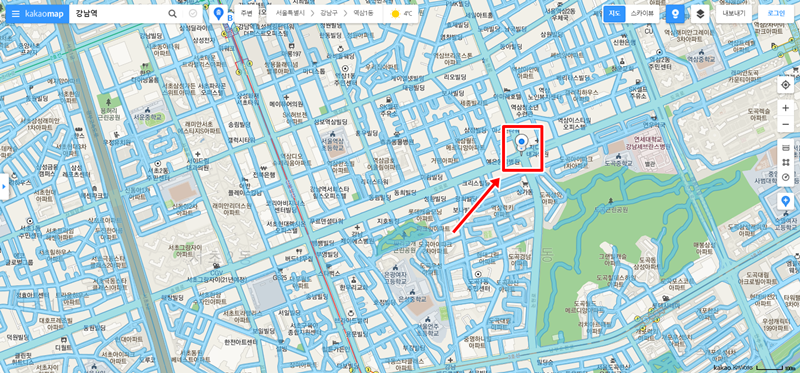
10. 로드뷰를 모두 둘러본 후에는 오른쪽 위의 'X'를 눌러 원래의 지도 화면으로 돌아올 수 있습니다. 지도에는 방금 로드뷰를 봤던 위치가 카메라 아이콘으로 표시되어 있습니다.
이제 카카오맵의 로드뷰 기능을 활용하여 어떤 장소든 미리 생생하게 탐색할 수 있습니다. 약속 장소를 찾아갈 때, 여행 계획을 세울 때, 혹은 단순히 궁금한 동네를 구경하고 싶을 때 이 유용한 기능을 적극적으로 활용해 보세요.


